明信片
明信片是 Slowchat 裡「環球漂流」的玩法:寄出去的片會在不同的人手裡轉,一路上留下里程和郵戳。
入口
底部「PC」(明信片漂流)。
步驟
-
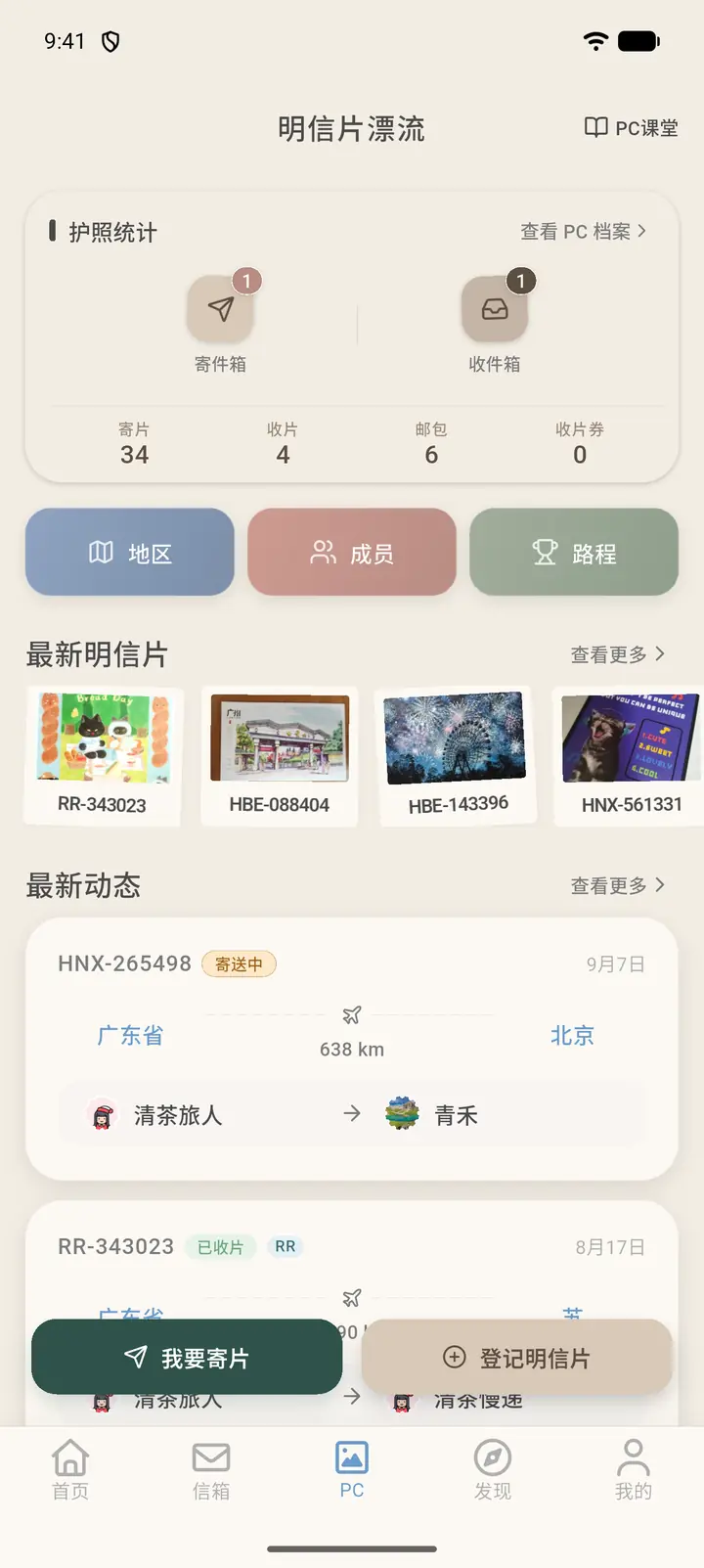
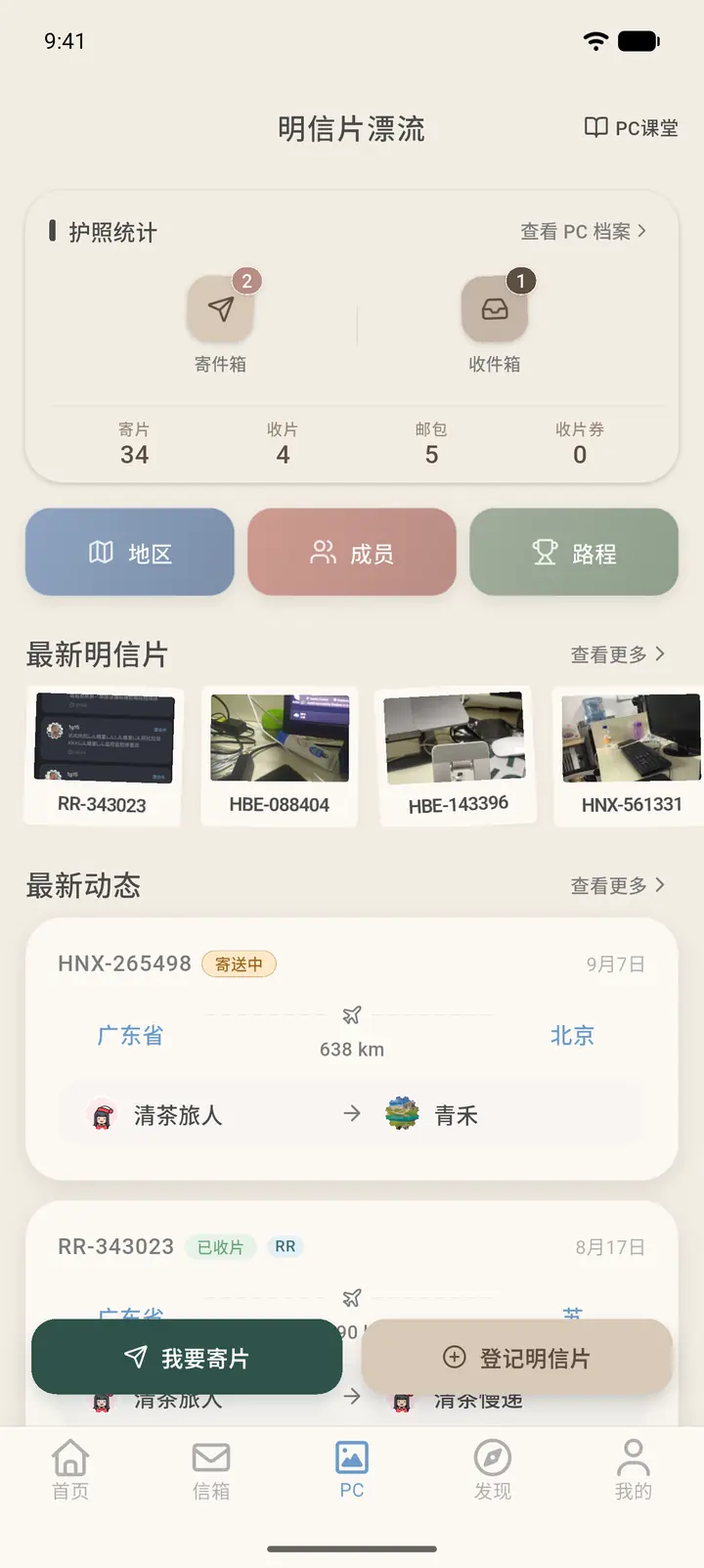
首頁上方是你的「護照統計」:寄片、收片、郵包、收片券的數量,以及寄件箱、收件箱入口。下面是地區、成員、路程三個排行入口,再往下是最新明信片和最新動態。
-
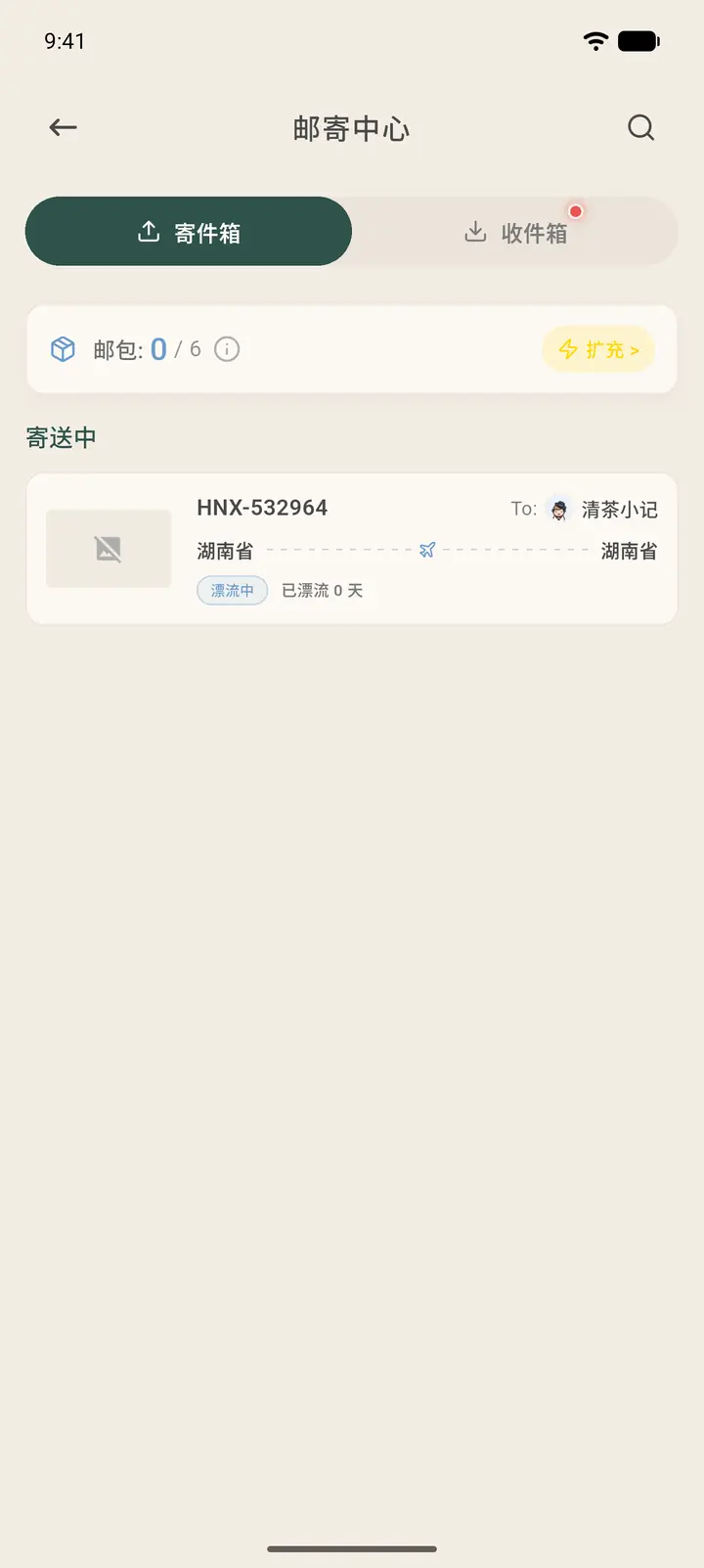
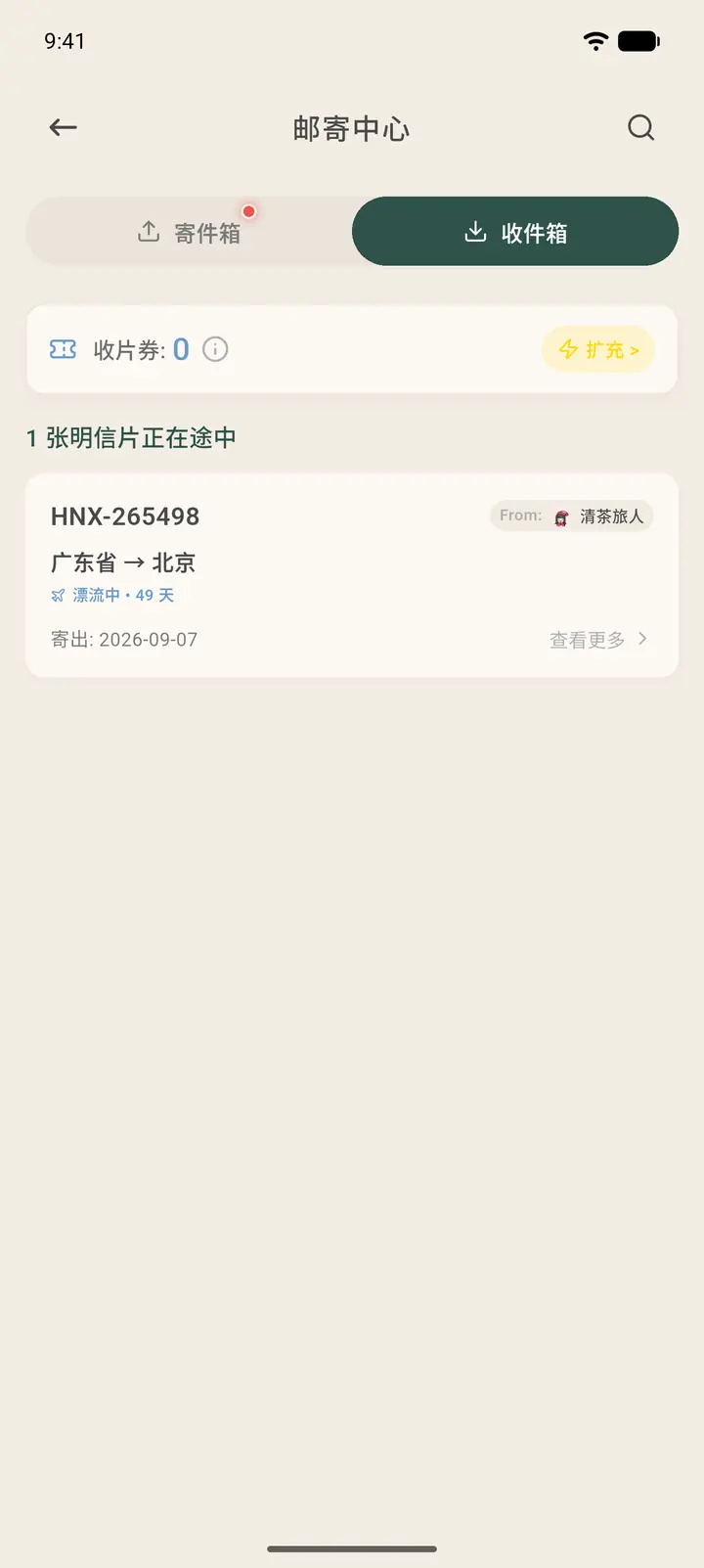
點「寄件箱」看你寄出的片,點「收件箱」看收到的片。每張片有編號、起止地、距離和狀態(寄送中、已收片)。
-
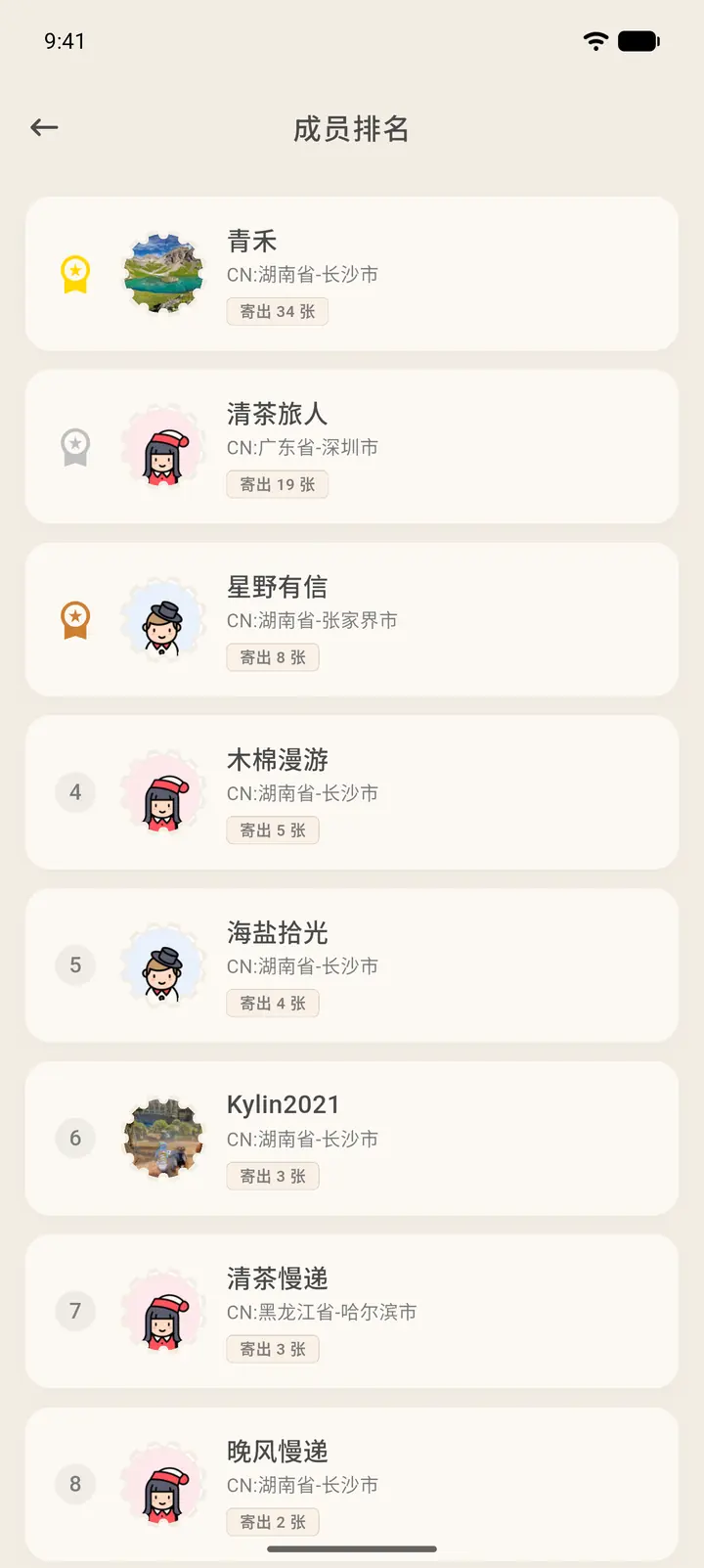
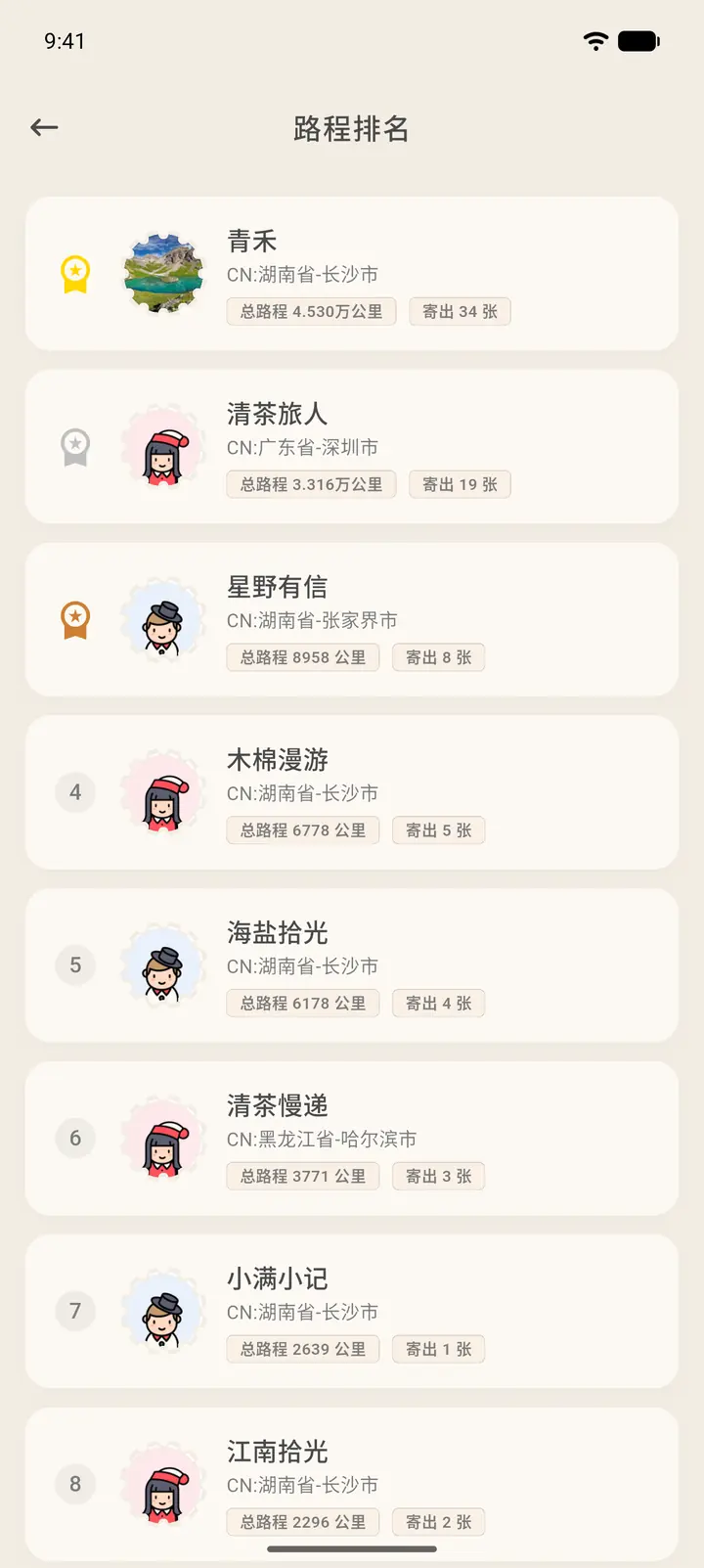
「地區」按省份或城市排名,「成員」按寄片數排名,「路程」按累計里程排名。
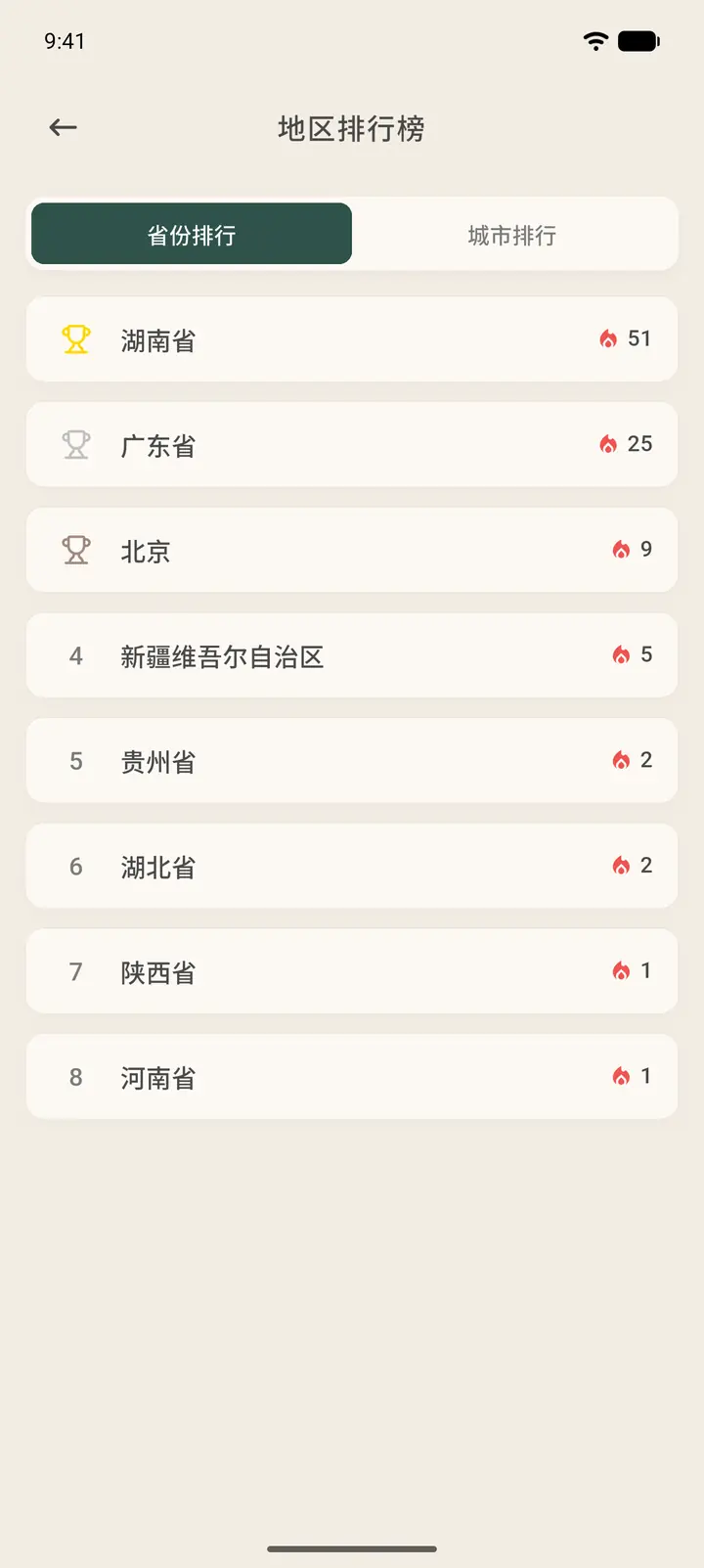
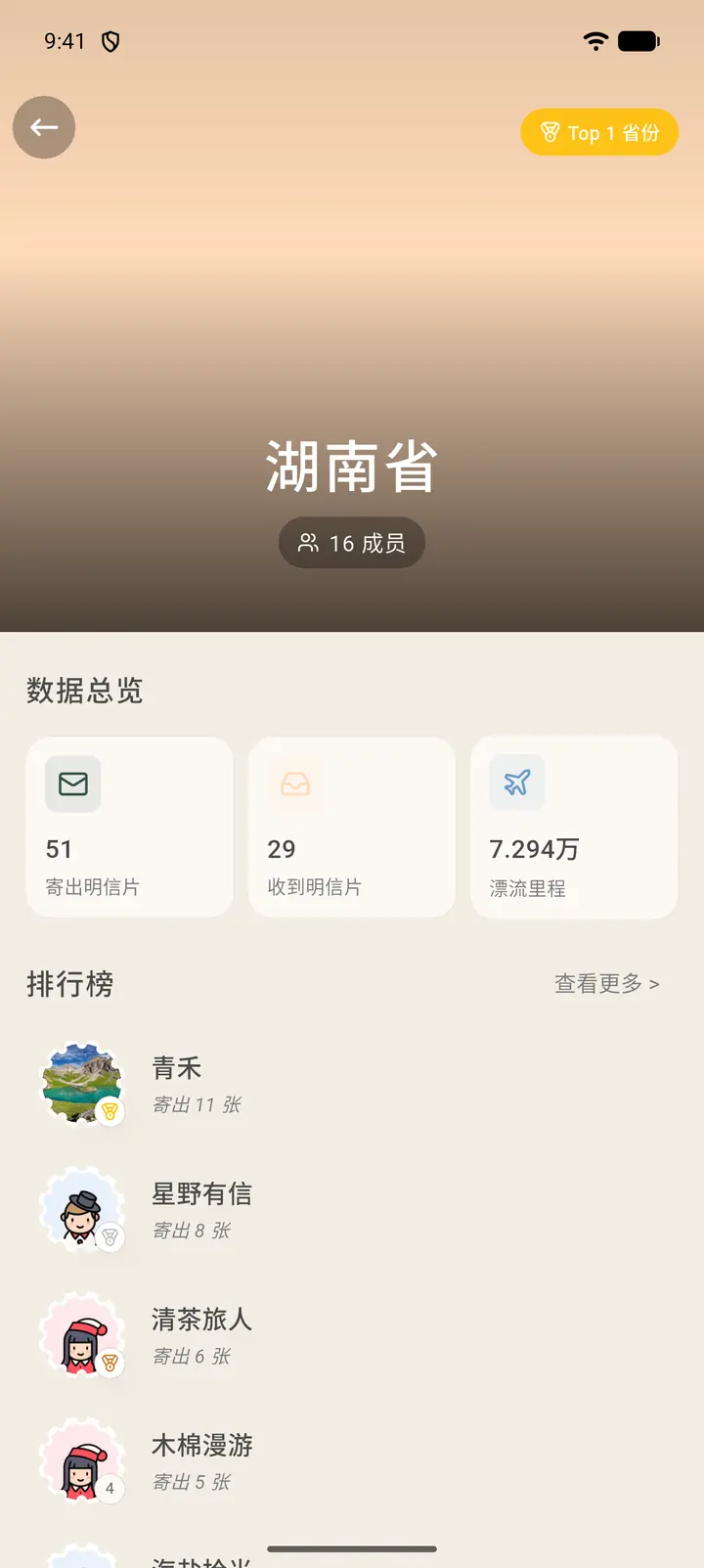
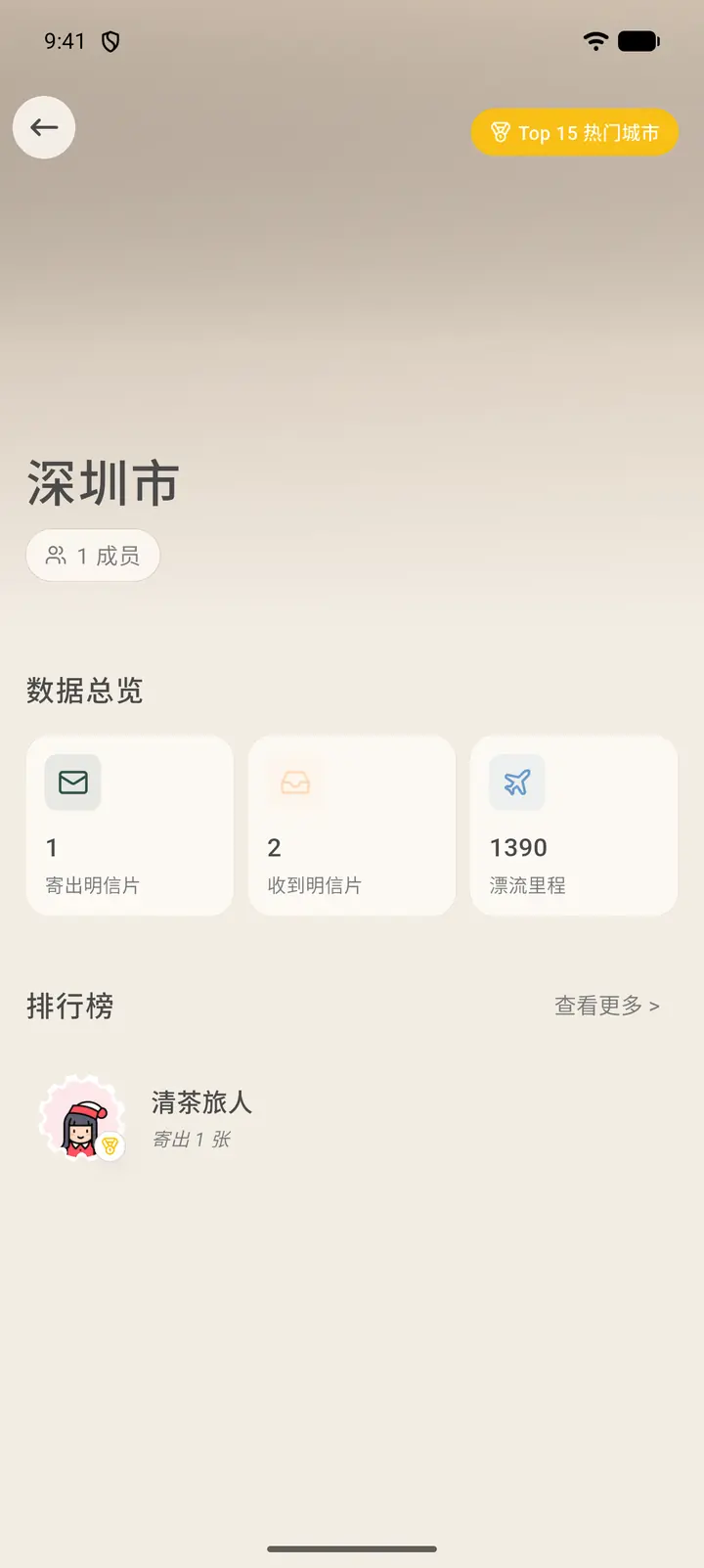
在「地區排行榜」裡點某個省份或城市,進入它的主頁:頂部是名稱和成員數,「資料總覽」顯示這個地區寄出、收到的明信片數量和漂流里程,下面的排行榜按寄片數列出本地區的成員,點「檢視更多」看完整名單。
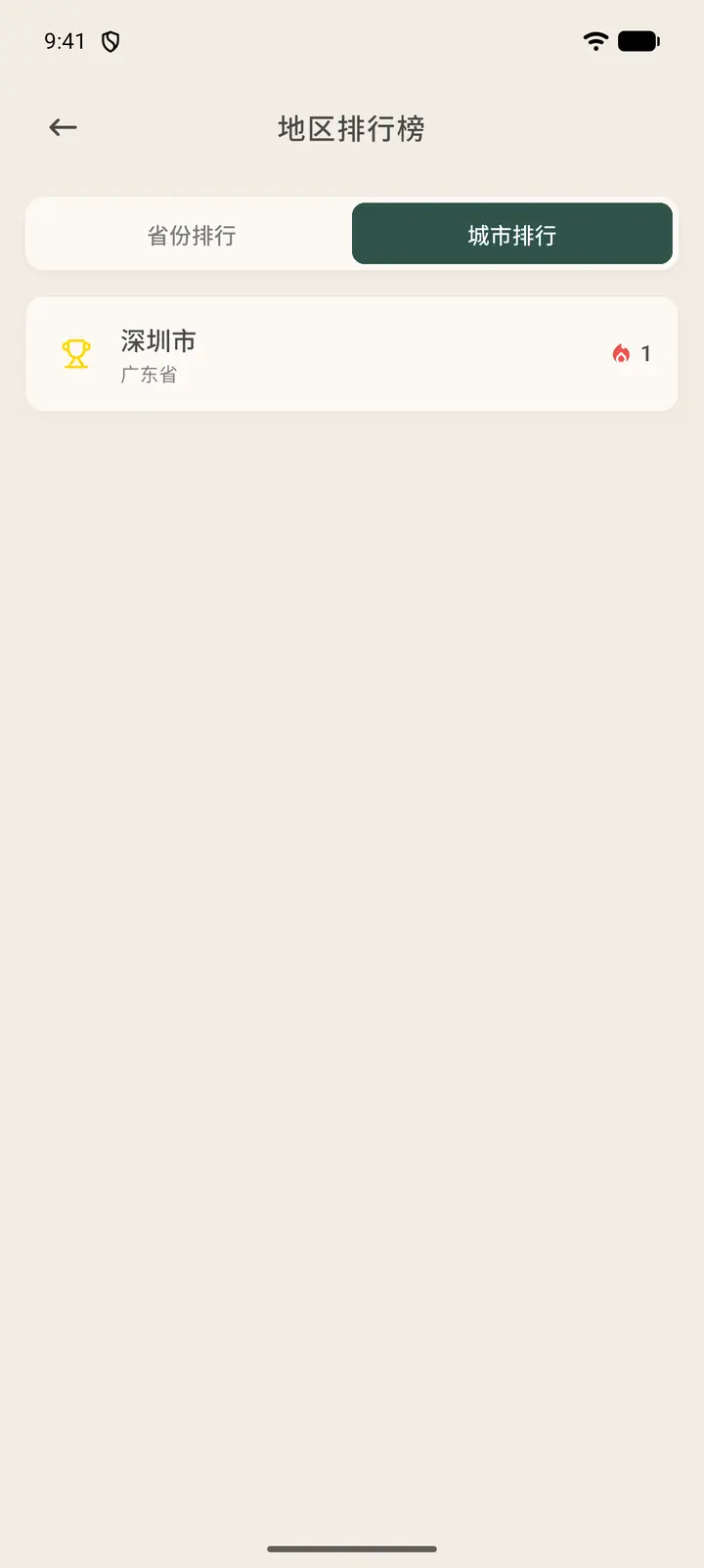
「地區排行榜」頂部有「省份排行」和「城市排行」兩欄,切到「城市排行」可以按城市看排名。點進一座城市,是它的主頁:名稱、成員數、寄出和收到的明信片數、漂流里程,下面的排行榜按寄片數列出本市成員,點「檢視更多」看完整名單。
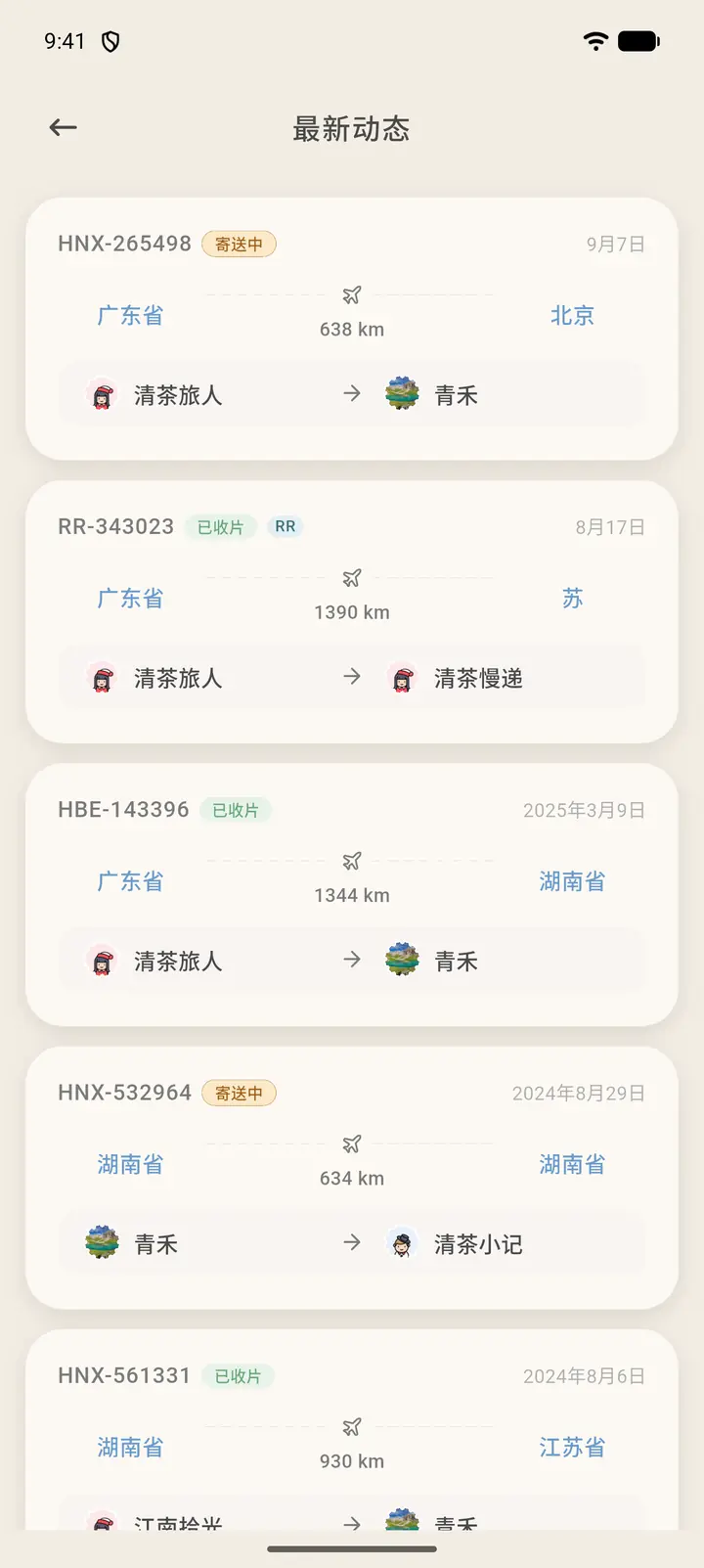
首頁的「最新動態」點「檢視更多」進入完整的動態列表,每一條是一張片的行程:編號、狀態(寄送中、已收片)、起止地、距離,以及寄出人和收片人。點開一張片進入明信片詳情,可以翻看正面和背面、看寄出和登記時間、旅行日記、誰點了贊,也可以留言、分享路線或舉報。
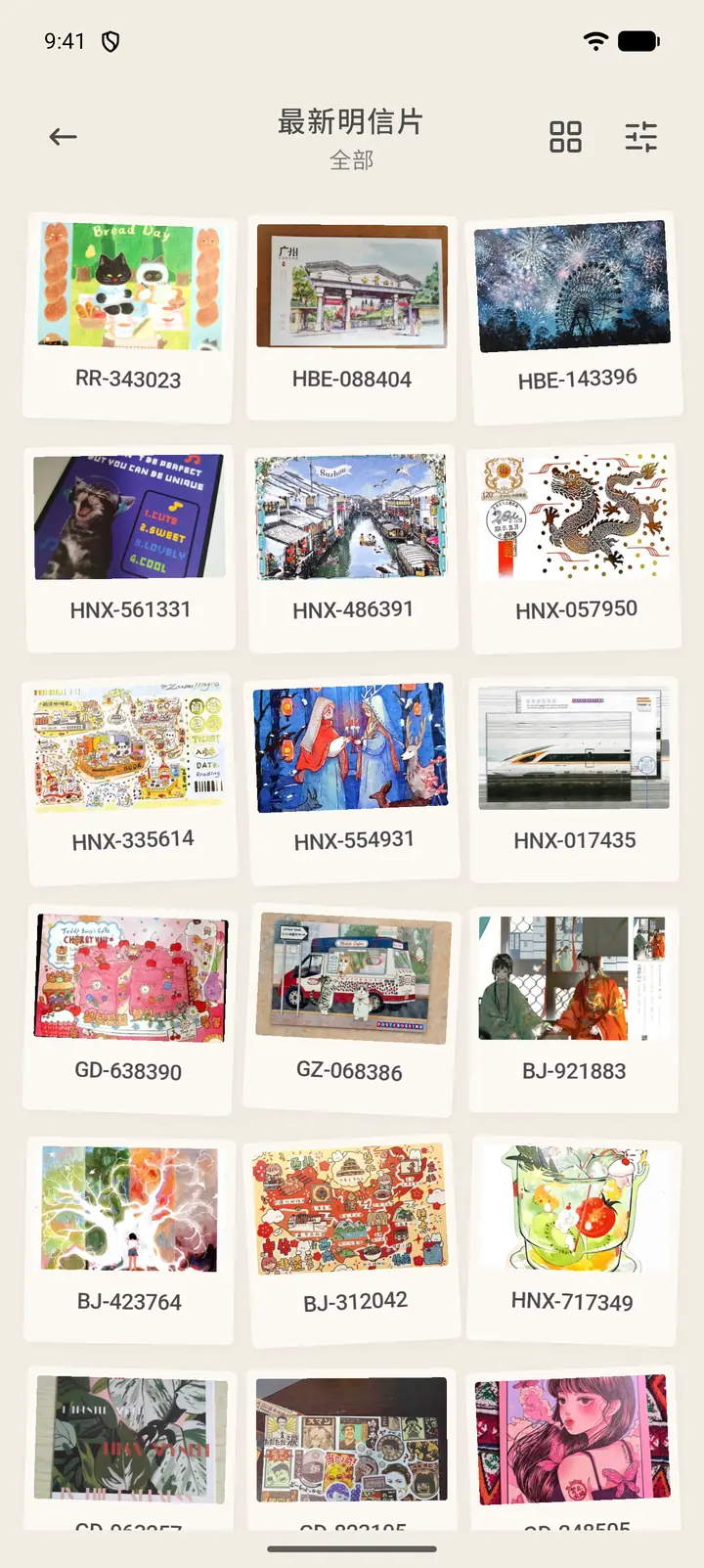
「最新明信片」點「檢視更多」進入明信片牆,每張片是一張帶編號的相紙,點開進入明信片詳情;右上角可以切換排列方式、按條件篩選。
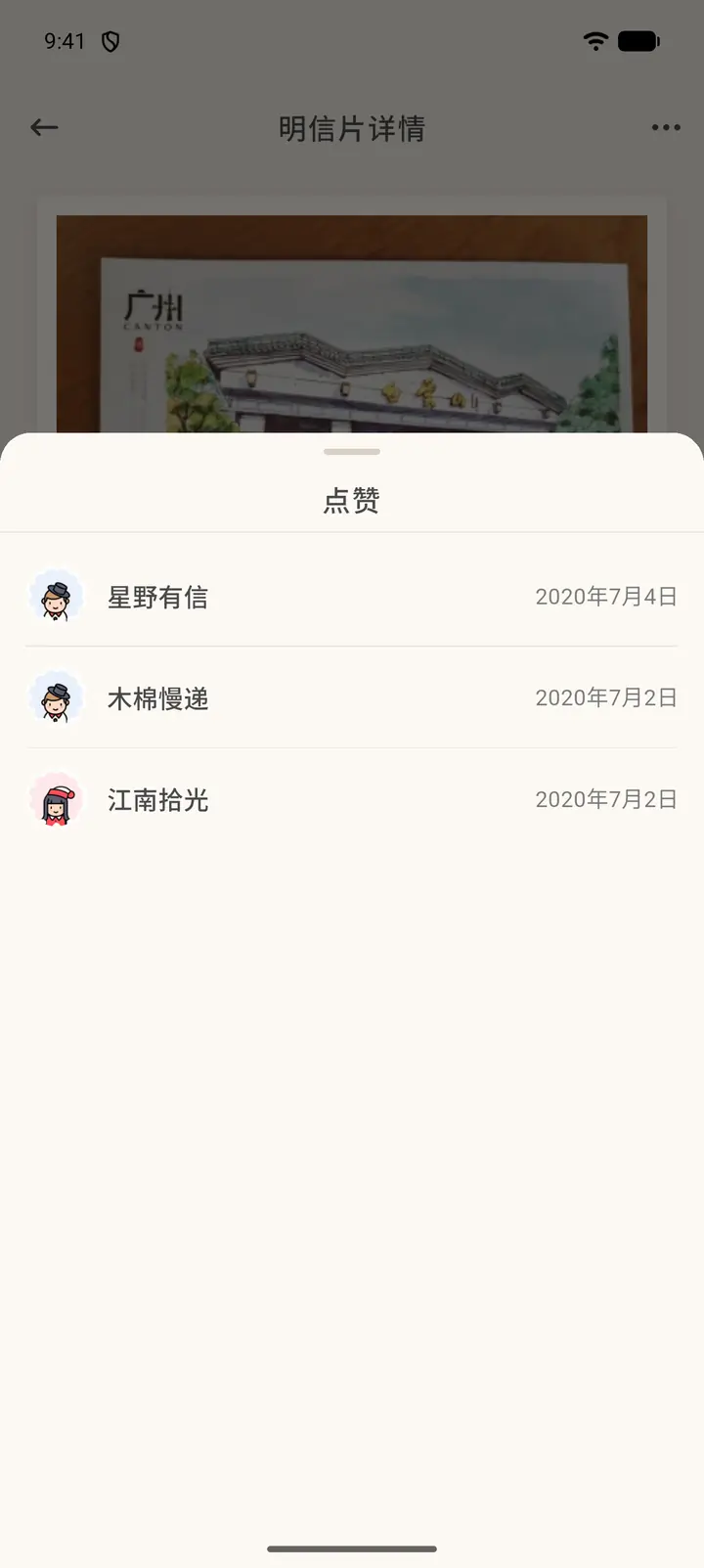
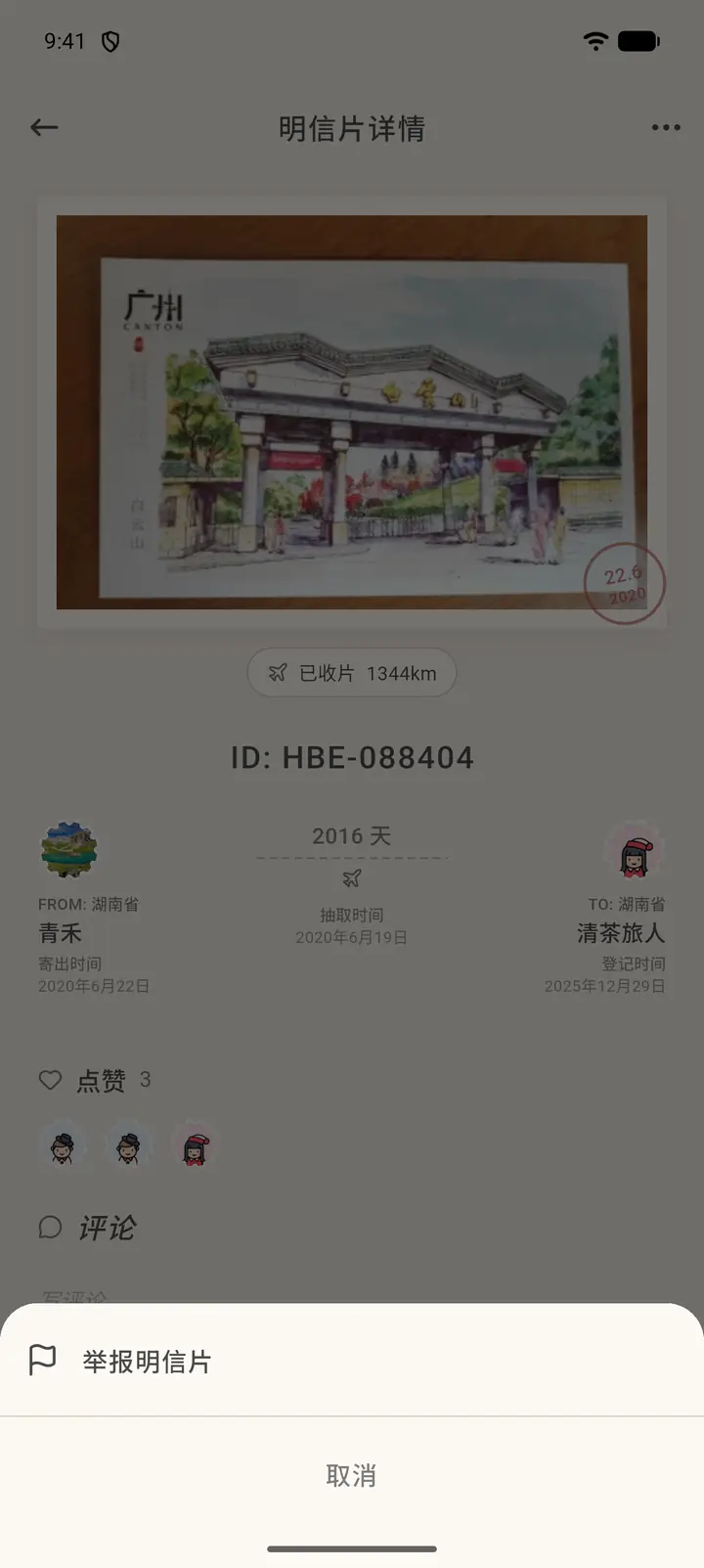
在「最新明信片」或動態裡點開一張片,進入「明信片詳情」:正面照片、編號(ID)、距離,寄出人和收片人,寄出、抽取、登記的時間,下面是點贊和評論。點「點贊」旁的頭像可以看都有誰點了贊。
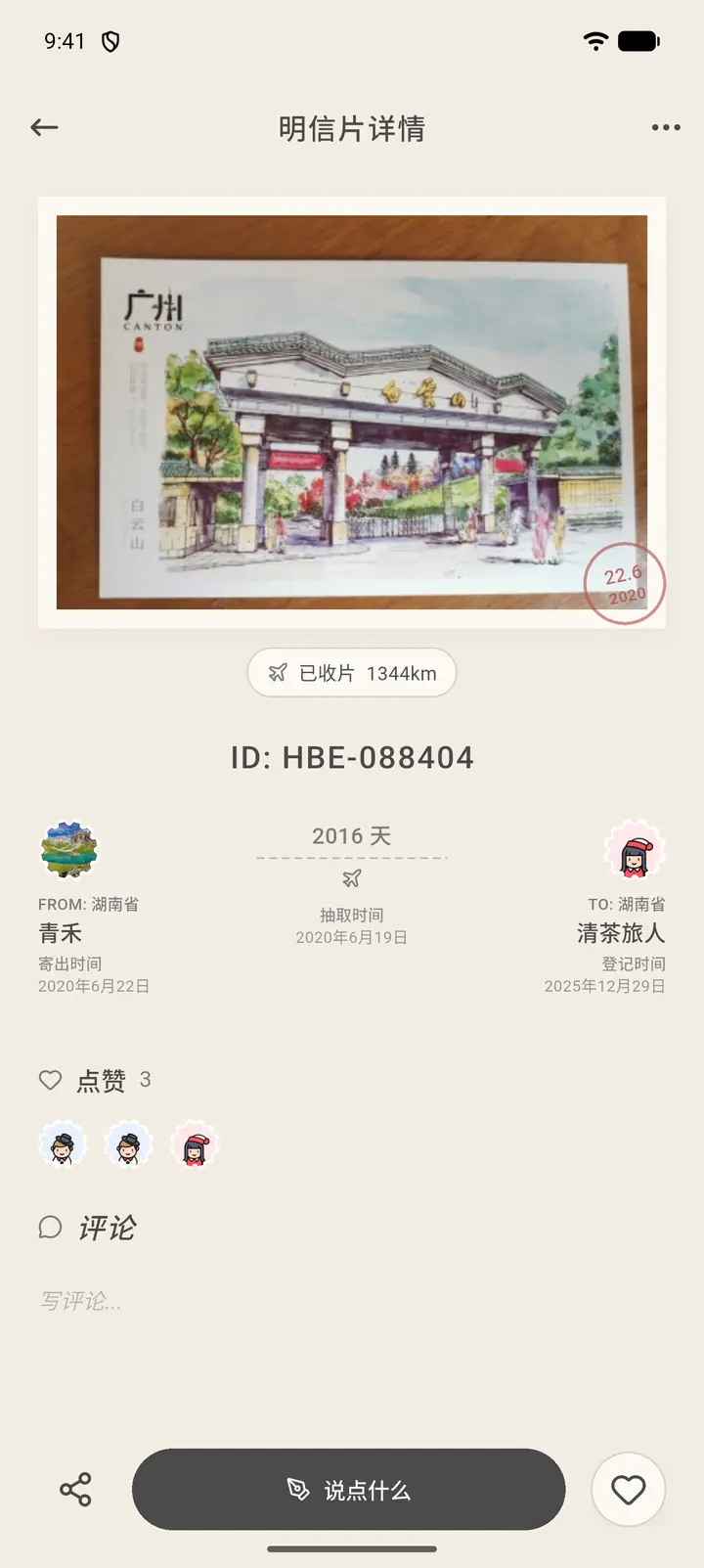
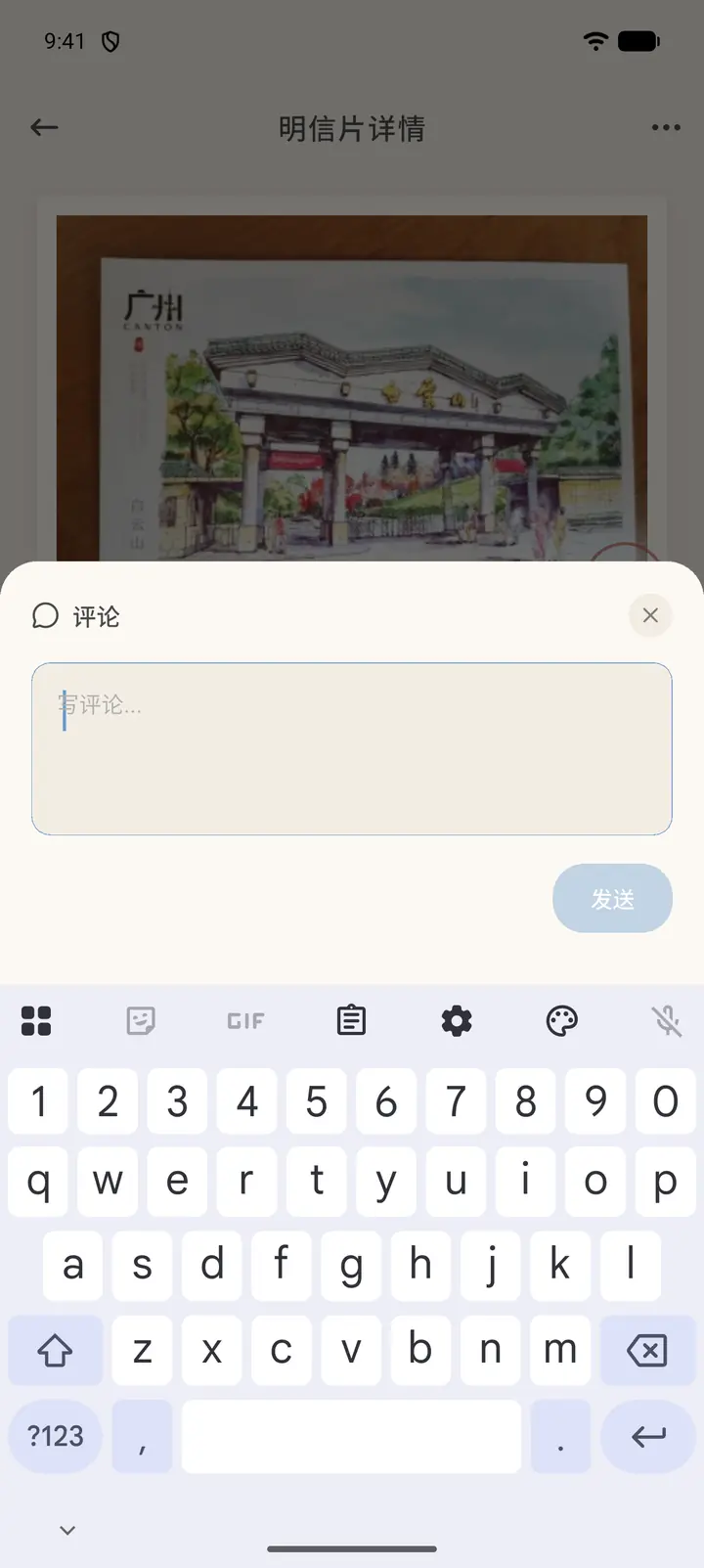
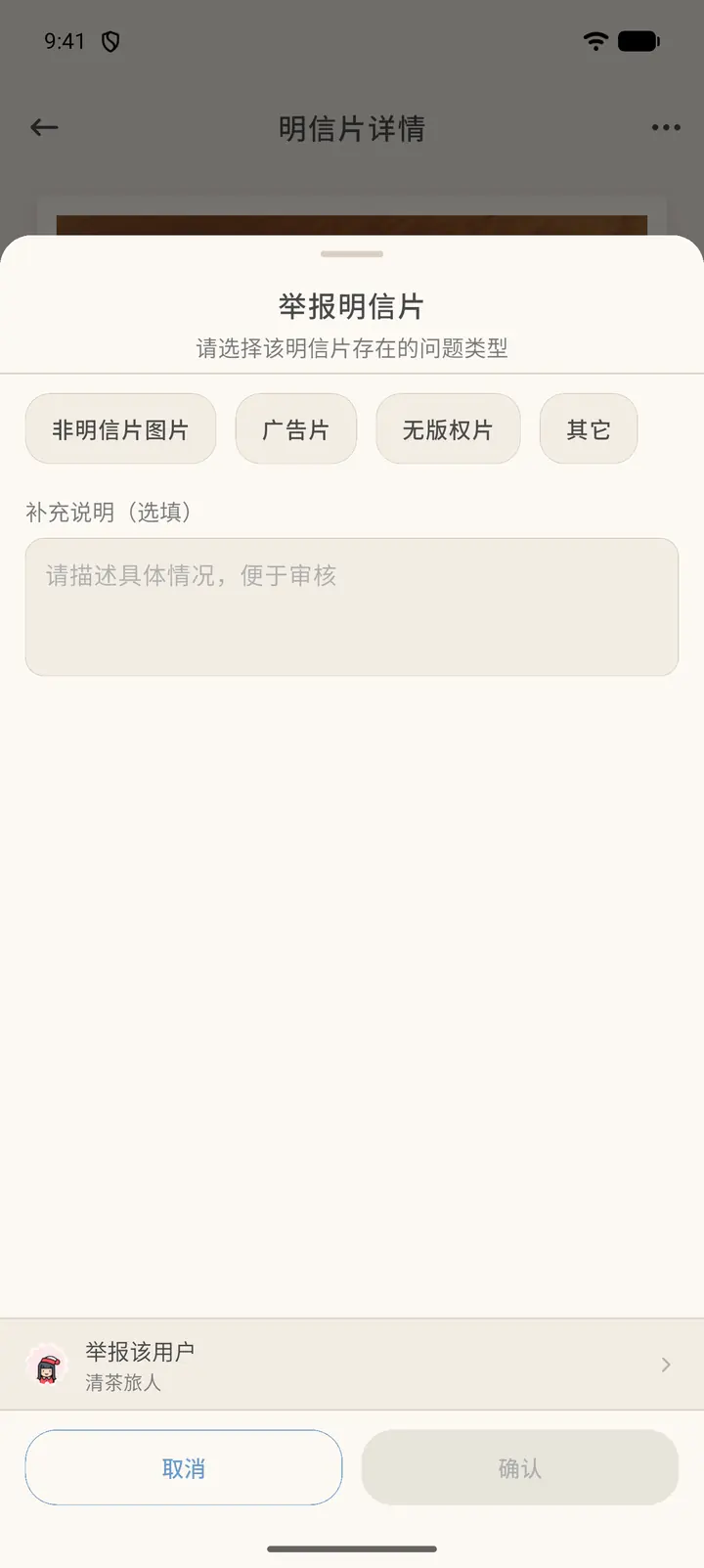
底部「說點什麼」寫評論,右下角的心形按鈕是點贊,左下角是分享。右上角「…」裡可以舉報明信片:選一個問題型別(非明信片圖片、廣告片、無版權片、其它),可以補充說明,也可以順帶舉報該使用者。
-
底部兩個按鈕:「我要寄片」進入寄片流程;「登記明信片」是登記你收到的片。
收到別人寄來的片後,點「登記明信片」進入登記頁:上傳收到的明信片照片(可以更換),給寄片人寫一句話(頁面會提示這句話是否公開),頁面上還會顯示寄出日期、旅行了多少公里和多少天。確認無誤後點「簽收並登記」,再確認一次即可完成。
-
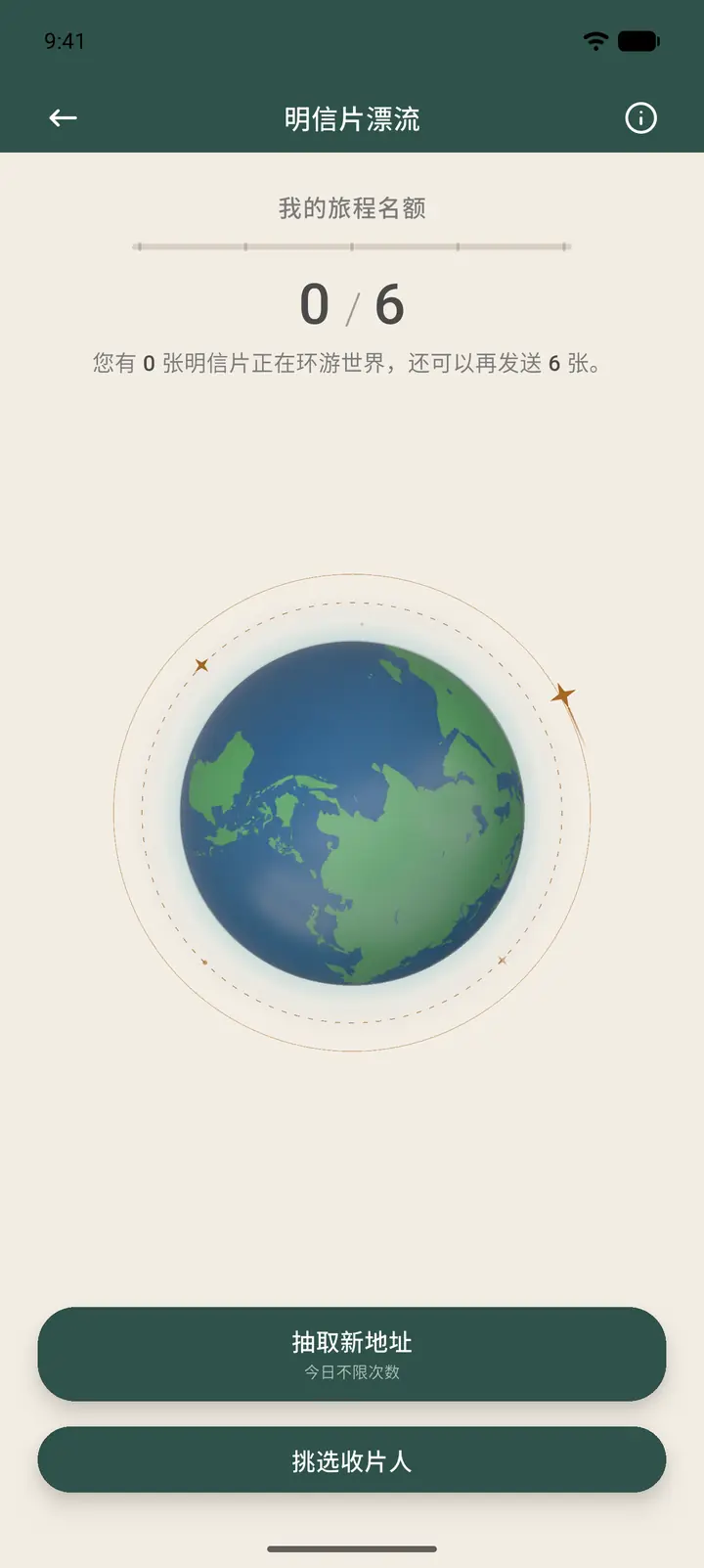
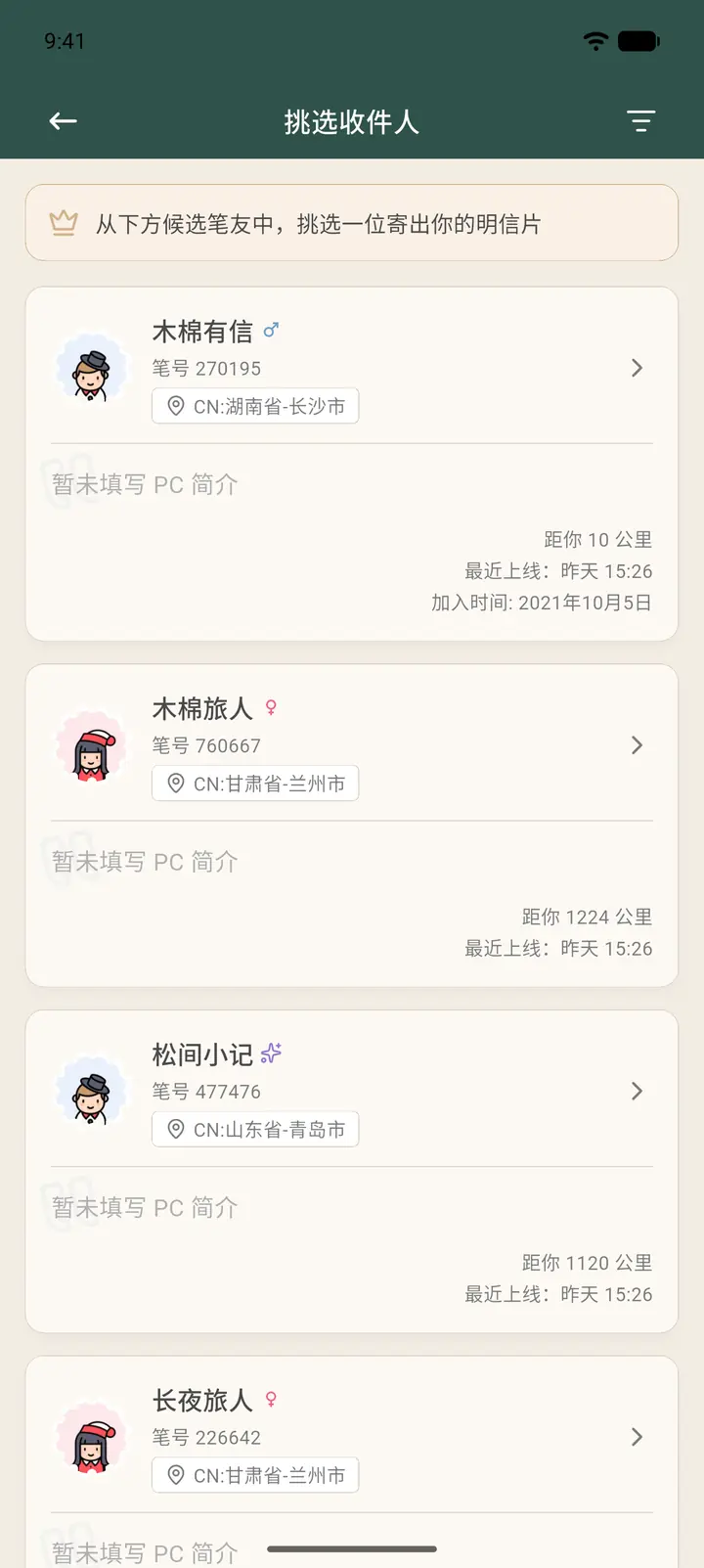
寄片頁上方「我的旅程名額」顯示還能再寄幾張(例如 0 / 6)。下面有兩個按鈕:「抽取新地址」由系統隨機分配一位收片人,今日不限次數;「挑選收片人」自己從候選筆友裡選,可以看對方的加入時間、收寄片數、信用分和 PC 簡介。
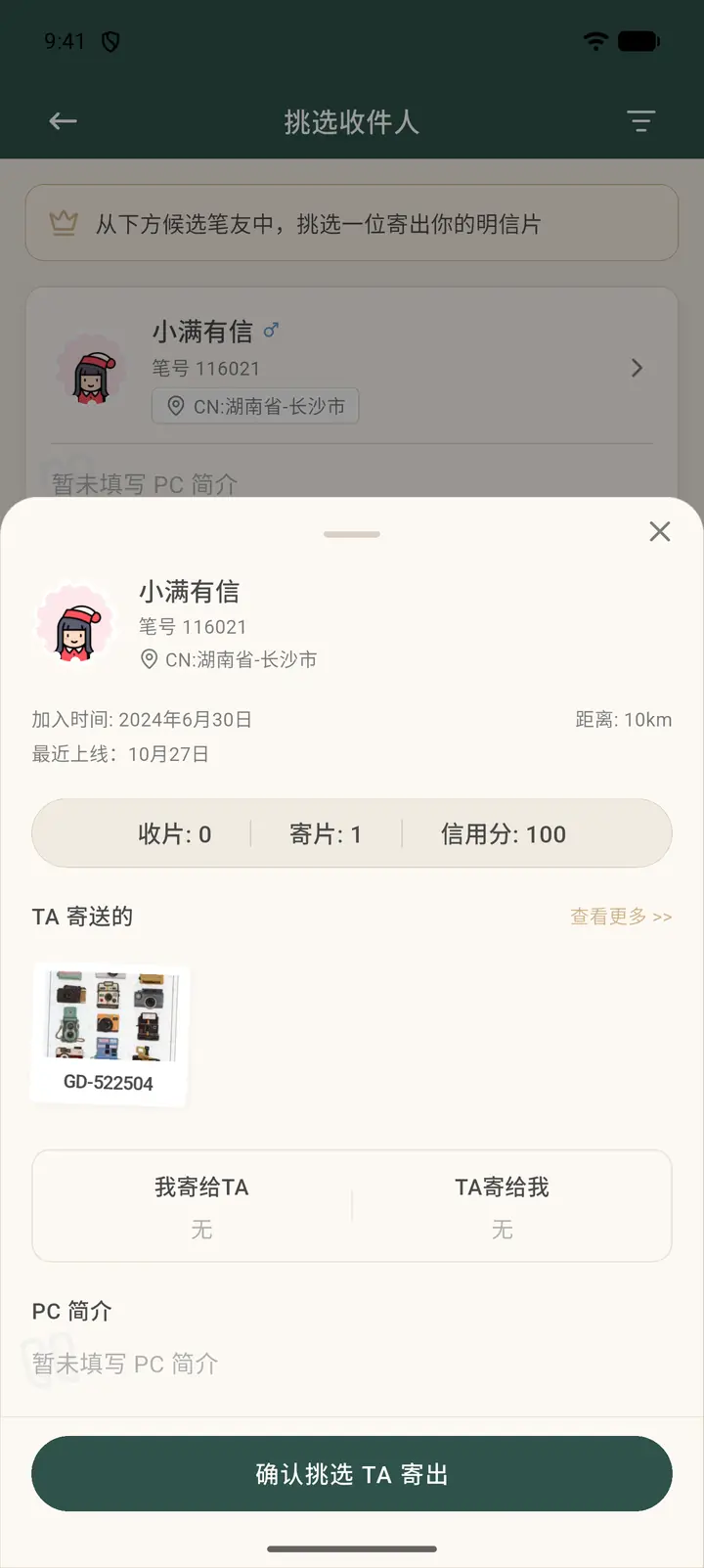
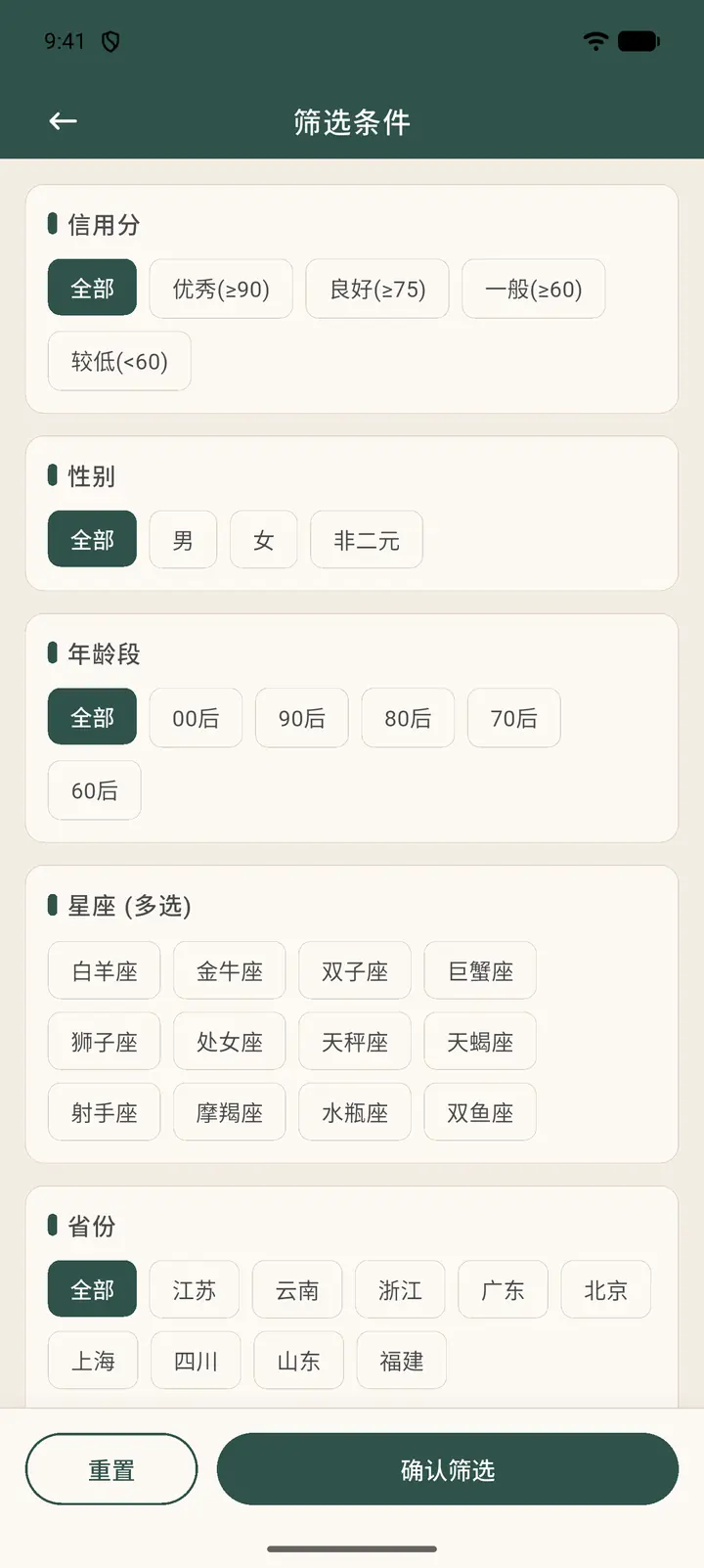
點一位候選筆友會彈出 TA 的資料:加入時間、距離、最近上線、收片和寄片數、信用分,TA 寄送過的明信片,以及你們之間互寄過的記錄和 PC 簡介。確認後點底部「確認挑選 TA 寄出」。右上角的篩選圖示可以按信用分、性別、年齡段、星座、省份縮小範圍。
-
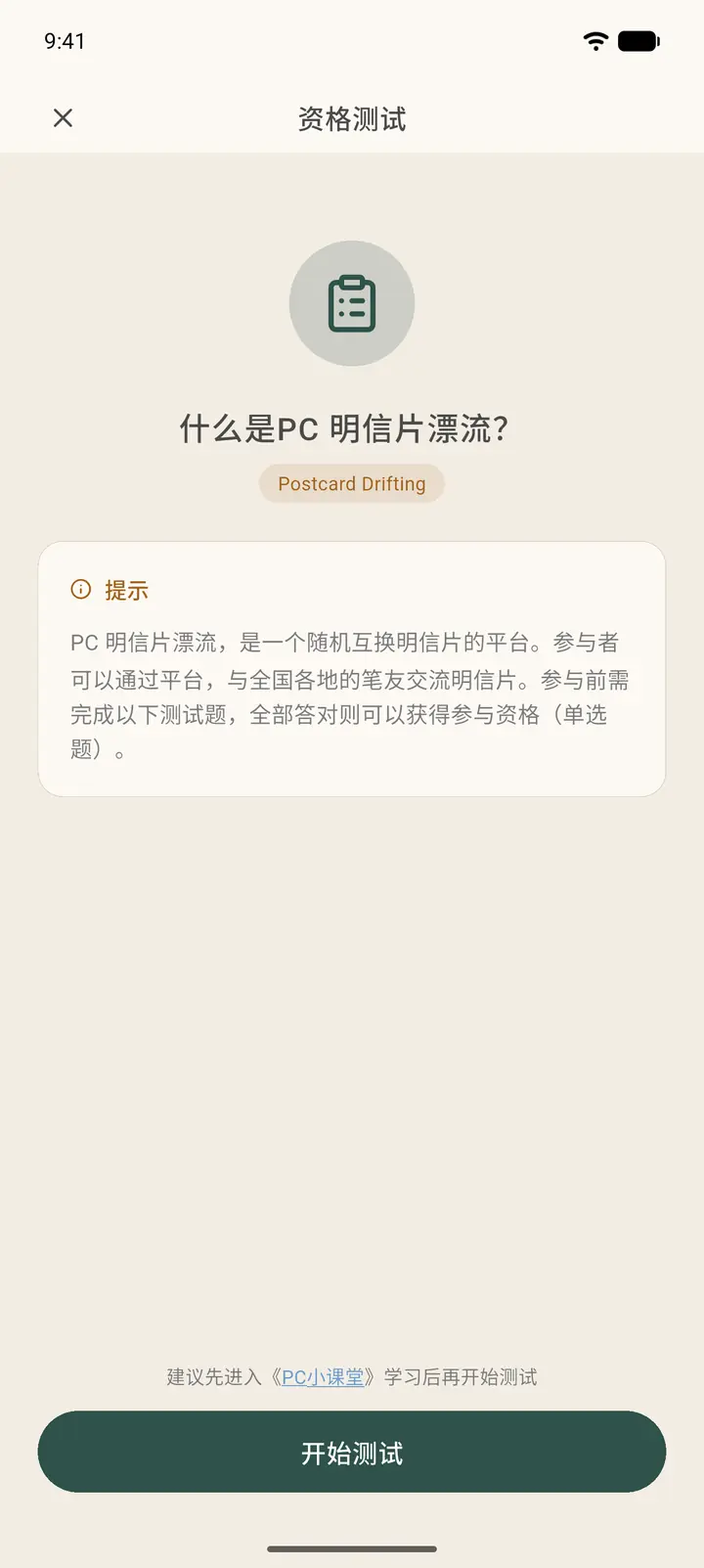
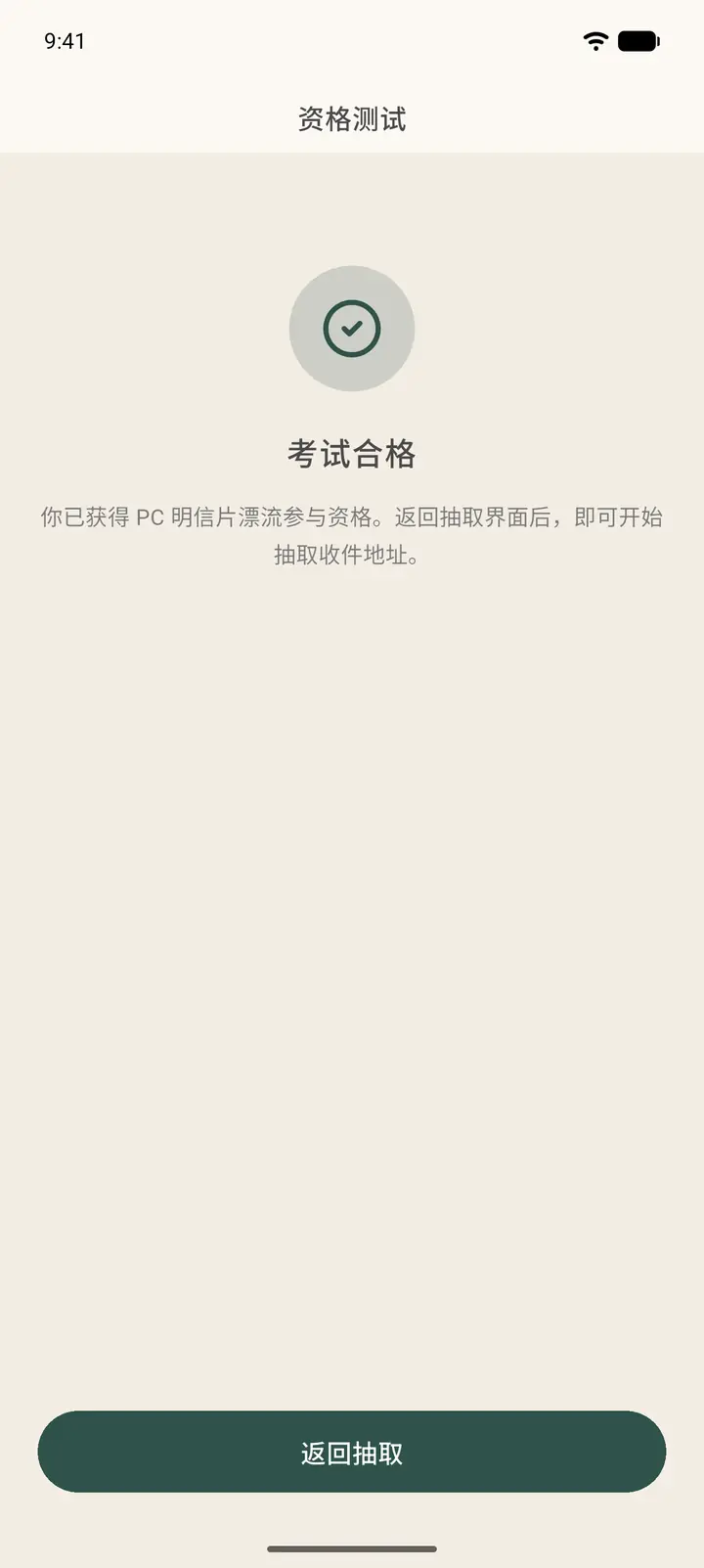
第一次參加要先透過「資格測試」。 點「開始測試」前會先進入介紹頁:PC 明信片漂流是隨機互換明信片的平臺,需要完成 20 道單選題,全部答對才能獲得參與資格。頁面底部提示「建議先進入《PC小課堂》學習後再開始測試」,建議先讀完規則再答。全部答對後顯示「考試合格」,點「返回抽取」繼續。
-
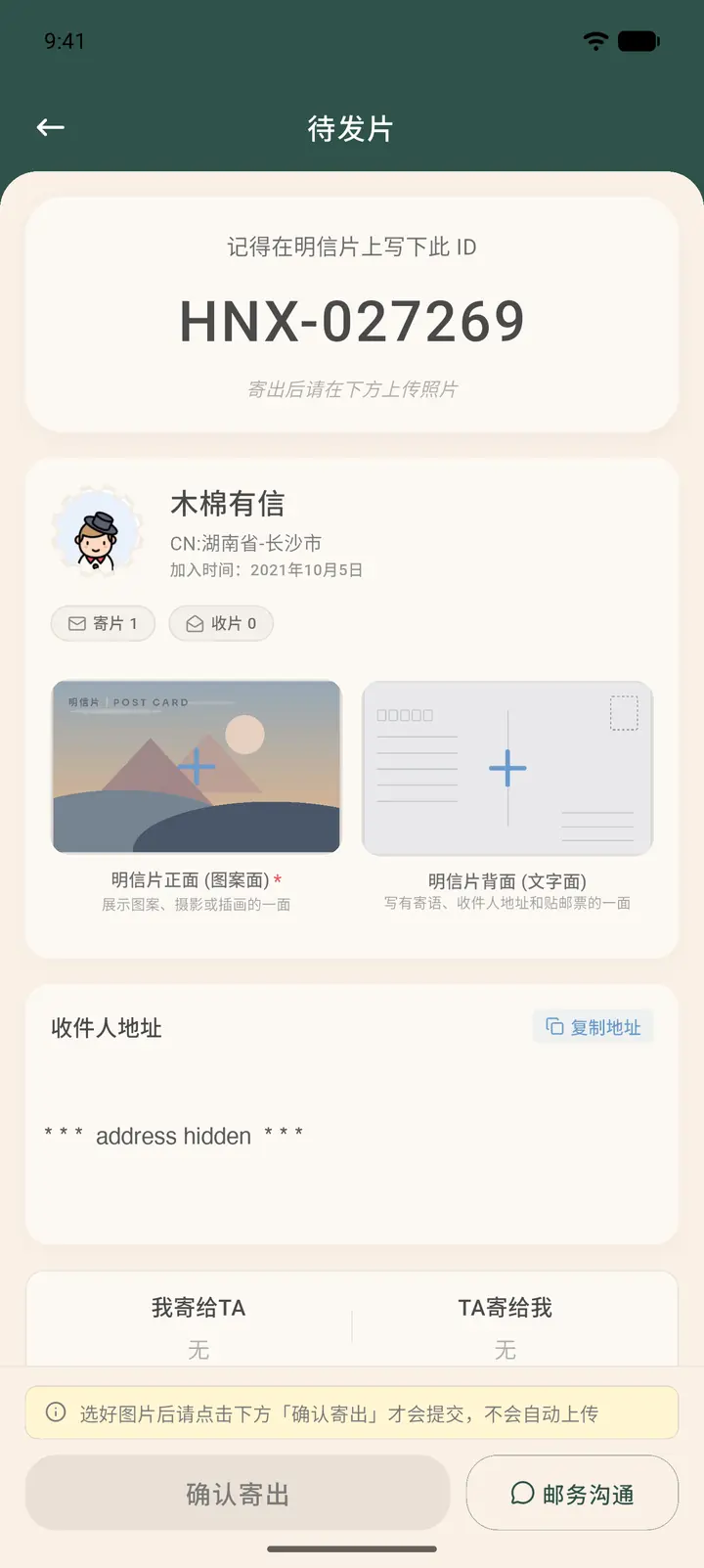
選定收片人後,系統會生成這張片的唯一編號(POSTID,如 HNX-027269),並顯示收片人的筆名和地址。點「去寄送」進入「待發片」;點「繼續抽取」換一位。每抽到一位,會佔用一個郵包。
-
「待發片」頁頂部是要寫在明信片上的編號。中間上傳兩張照片:「明信片正面」(圖案面,必填)和「明信片背面」(寫有寄語、收件人地址和郵票的一面,建議上傳,作為丟失時的憑證)。下面是收件人地址,可以點「複製地址」。選好圖片後要點底部的「確認寄出」才會提交;有疑問點「郵務溝通」。
-
「確認寄出」只是在 App 裡登記,還要按地址手寫明信片、貼足郵資,把實物投進郵筒。對方收到後會登記編號,你的郵包隨之恢復。
-
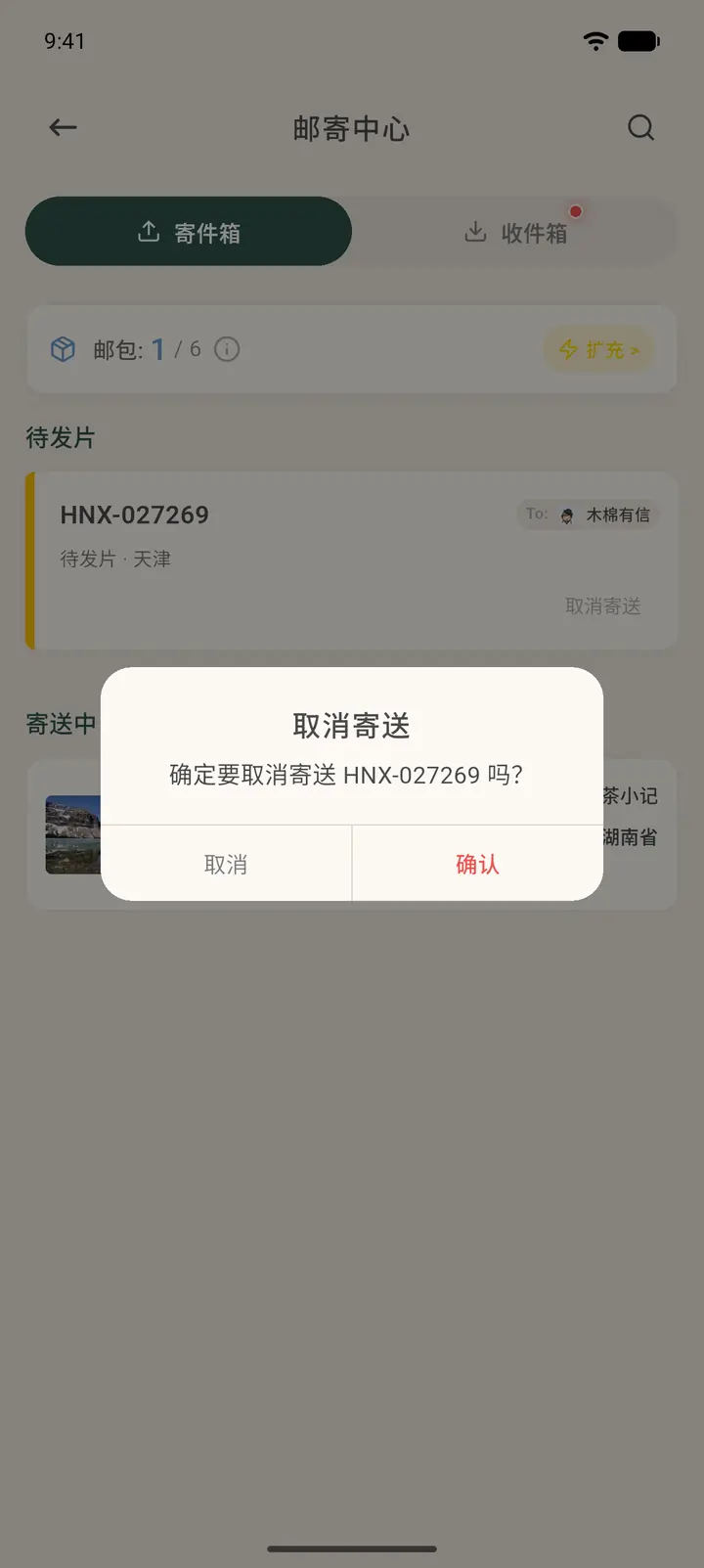
抽到地址但暫時不想寄,可以到「郵寄中心 → 寄件箱」,「待發片」裡的這張片右下角有「取消寄送」,確認後郵包恢復,對方被佔用的收片券也會退回。長時間不確認寄出,系統也會自動釋放。
-
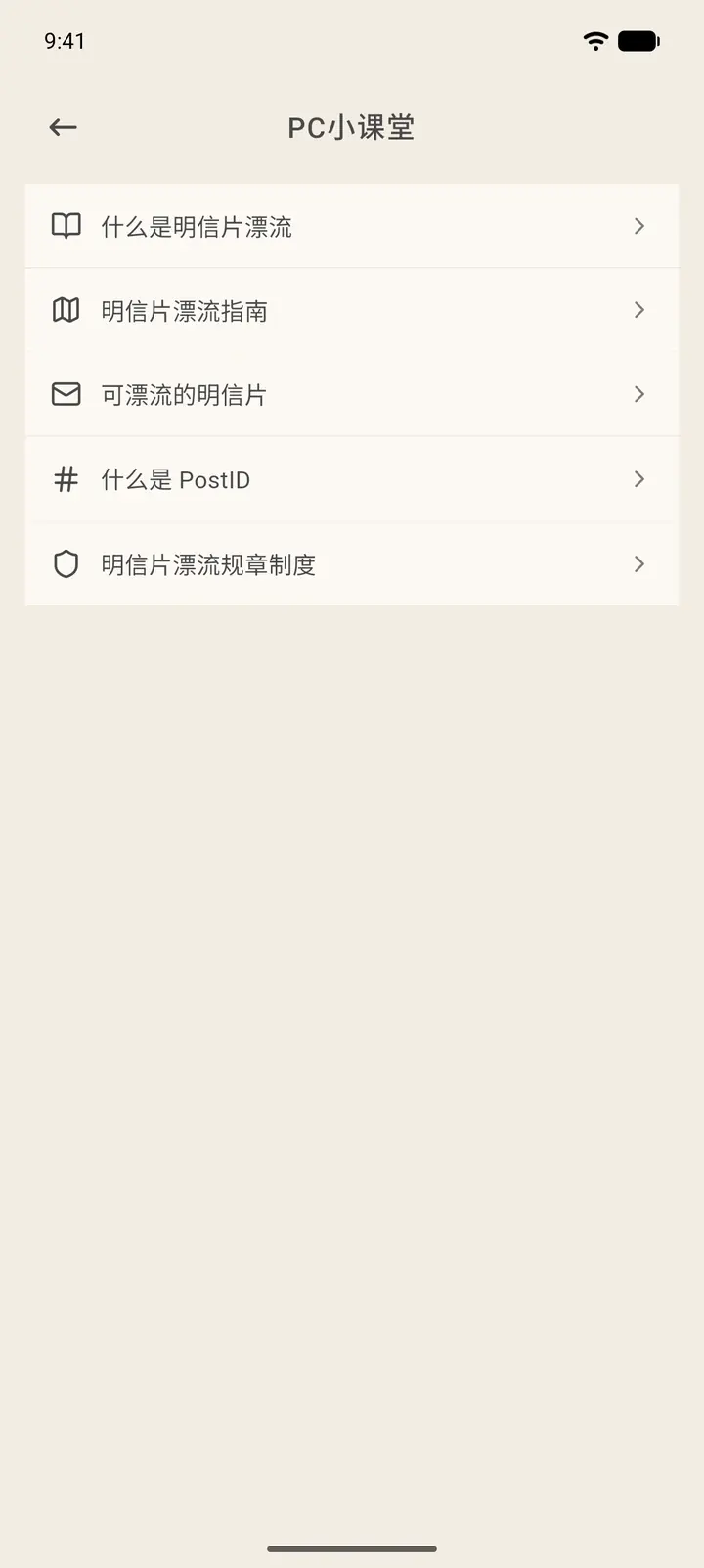
首頁右上角的「PC課堂」裡有五篇說明:什麼是明信片漂流、漂流指南、可漂流的明信片、什麼是 PostID、漂流規章制度,點進去是網頁,建議第一次玩之前讀一遍。
-
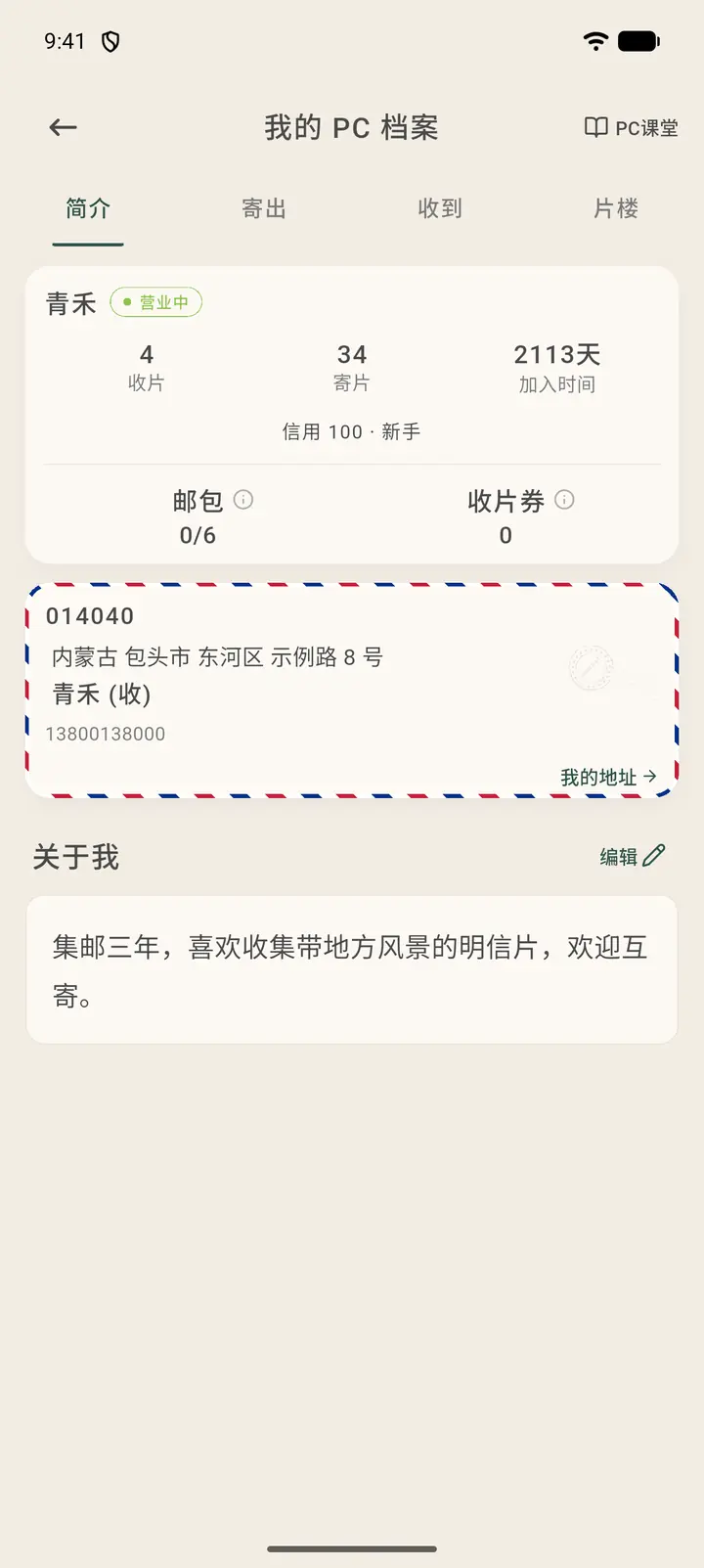
點首頁上的「檢視 PC 檔案」進入「我的 PC 檔案」,分「簡介」「寄出」「收到」「片樓」四欄。簡介頁顯示營業狀態、收片和寄片數、加入天數、信用分,以及郵包和收片券。下面是你的收片地址和「關於我」,點「編輯」可以改簡介。
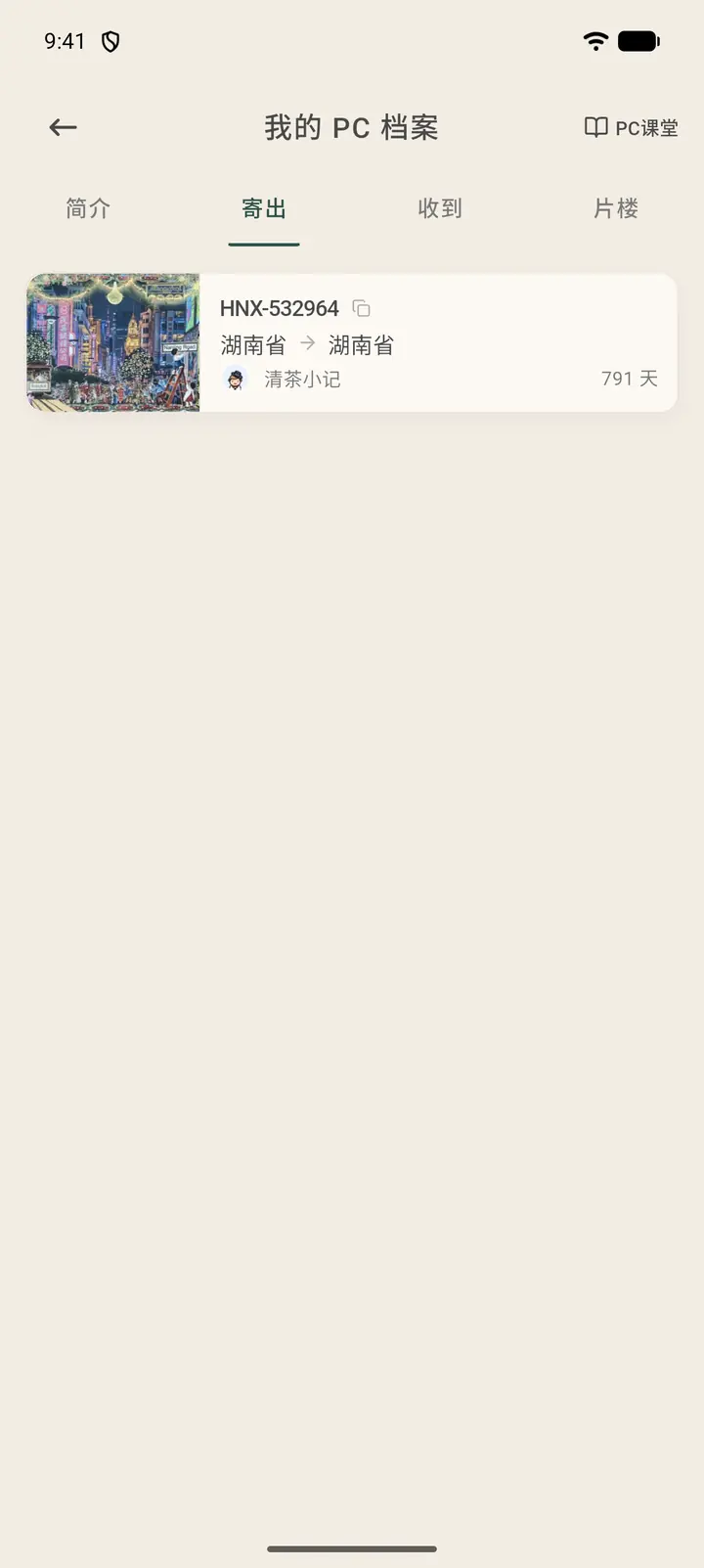
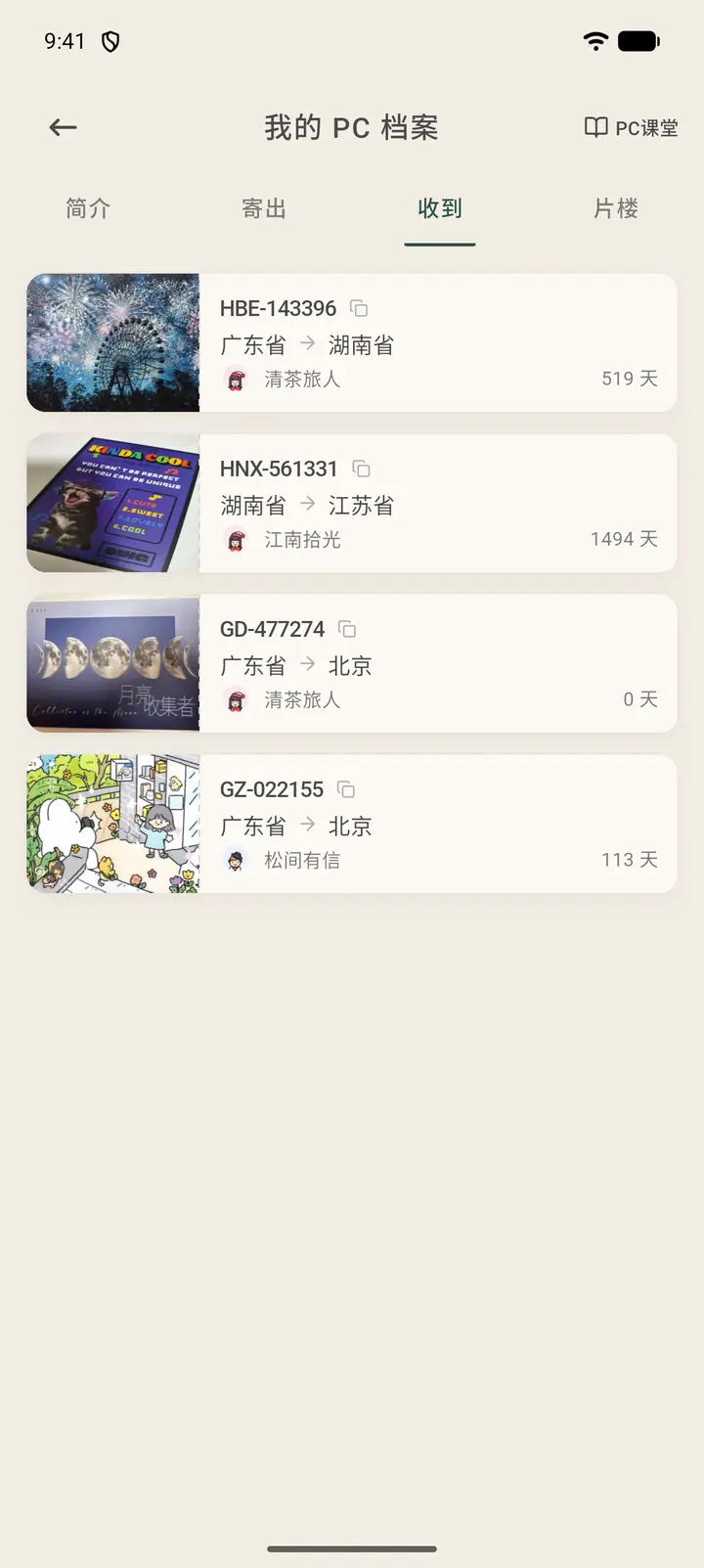
「寄出」欄按時間列出你寄出的每張片:縮圖、編號、起止省份、收片人和已漂流天數。「收到」欄同理,列出別人寄給你的片。
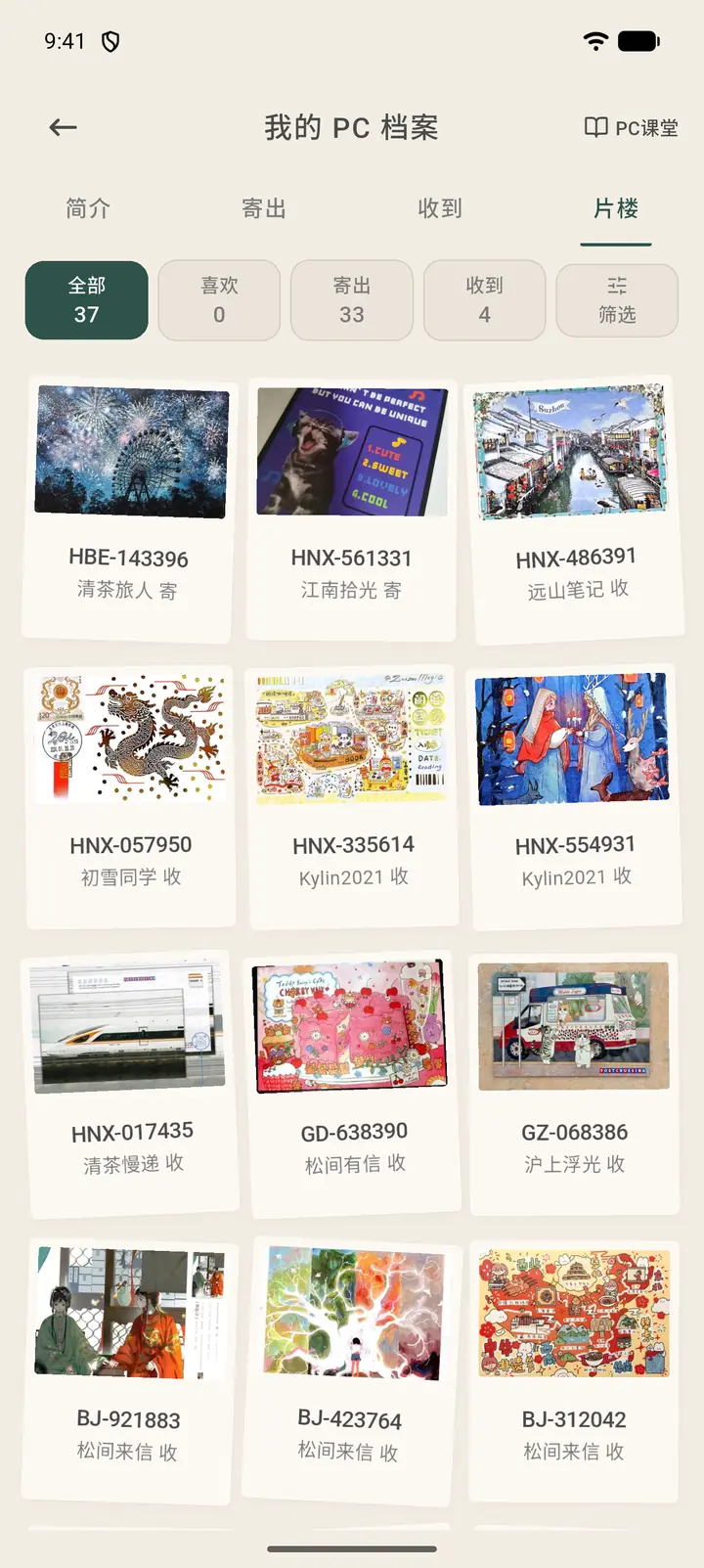
「片樓」把寄出和收到的明信片擺成一面照片牆,頂部可以按「喜歡」「寄出」「收到」篩選,右上角「篩選」按條件縮小範圍,點任意一張進入明信片詳情。
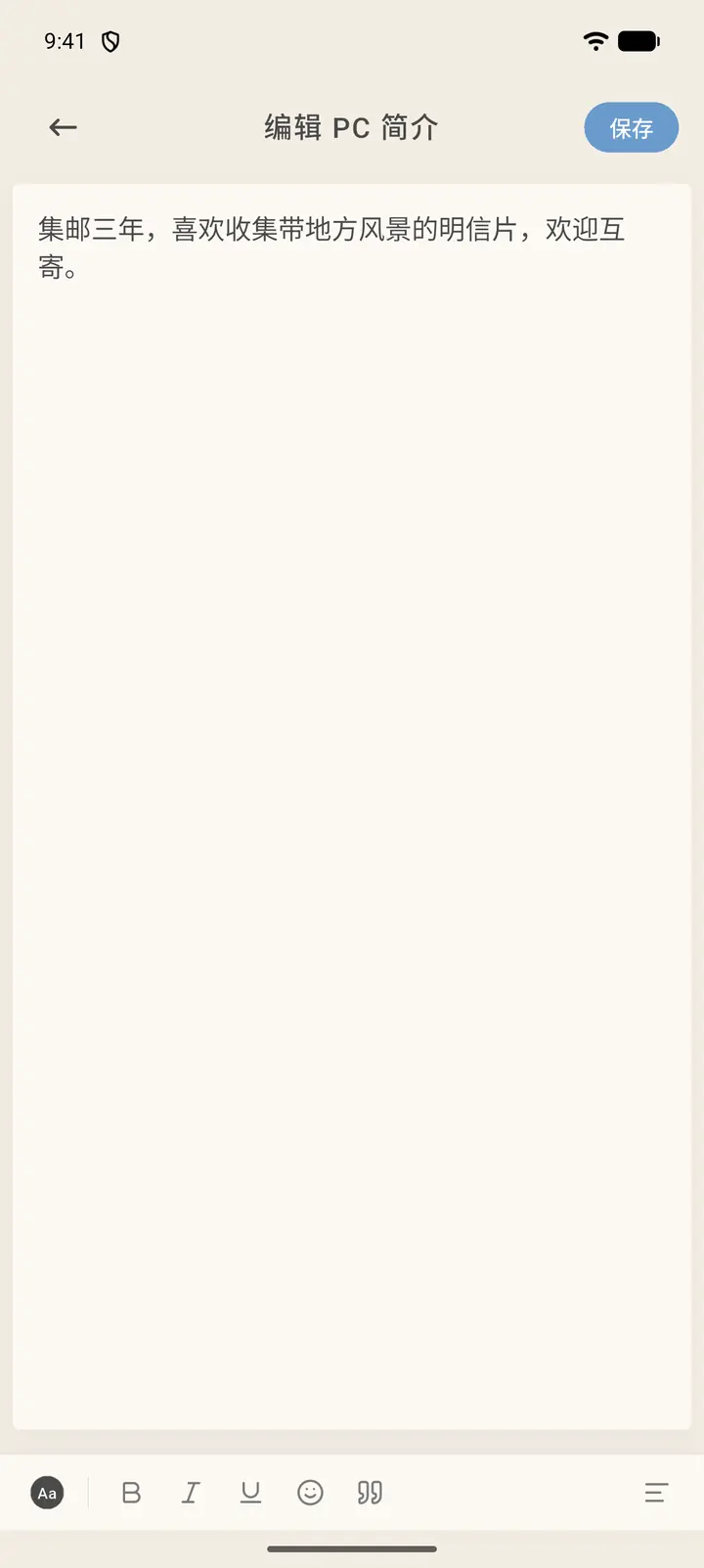
點「關於我」右側的「編輯」可以改 PC 簡介,寫好後點右上角「儲存」。
結果
登記收到的片後,會計入收片數,並給寄片人記一筆里程。
常見問題
編號 HNX-265498 是什麼? 是這張明信片的編號,前三位是寄片人的明信片字首。
郵資怎麼處理? 按寄達地郵政規定貼足郵資,或使用有效郵資片。
還有待補寄的片,能繼續抽新地址嗎? 不能,要先補寄完成。
收到的片很久沒到? 在站內走「報失」流程做記錄;實物郵寄的風險由參與雙方承擔,平臺不擔保。
收到片之後不登記會怎樣? 可能暫停別人再抽到你的地址,並影響收片信用。