釋出動態與評論
在筆友圈發一條動態,和筆友分享日常;也可以給別人的動態留言。
入口
發現 →「筆友圈」→ 右下角的筆形按鈕。
步驟
-
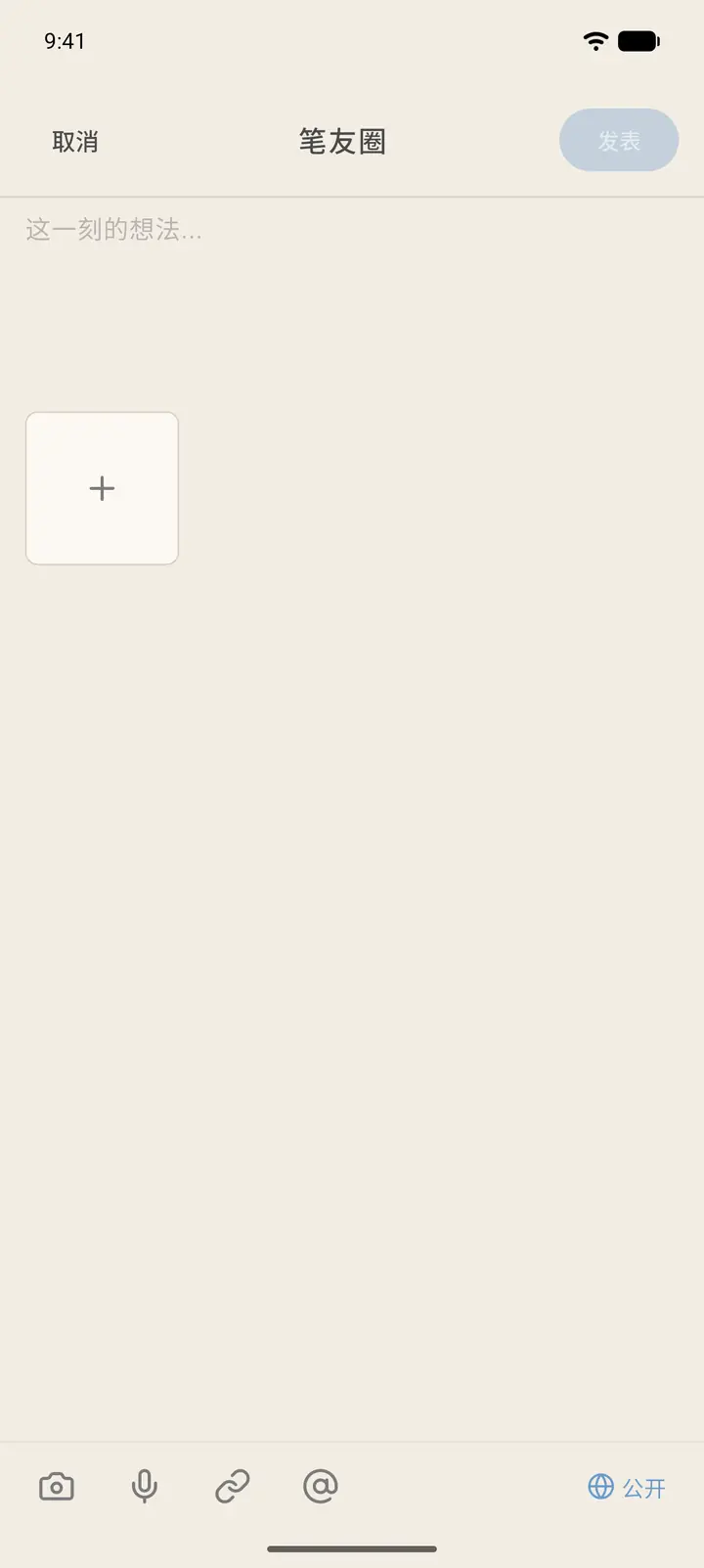
釋出頁頂部是「取消」和「釋出」,中間是文字輸入區,下面可以新增圖片。底部工具欄依次是:相簿、語音、連結、@、可見範圍。
-
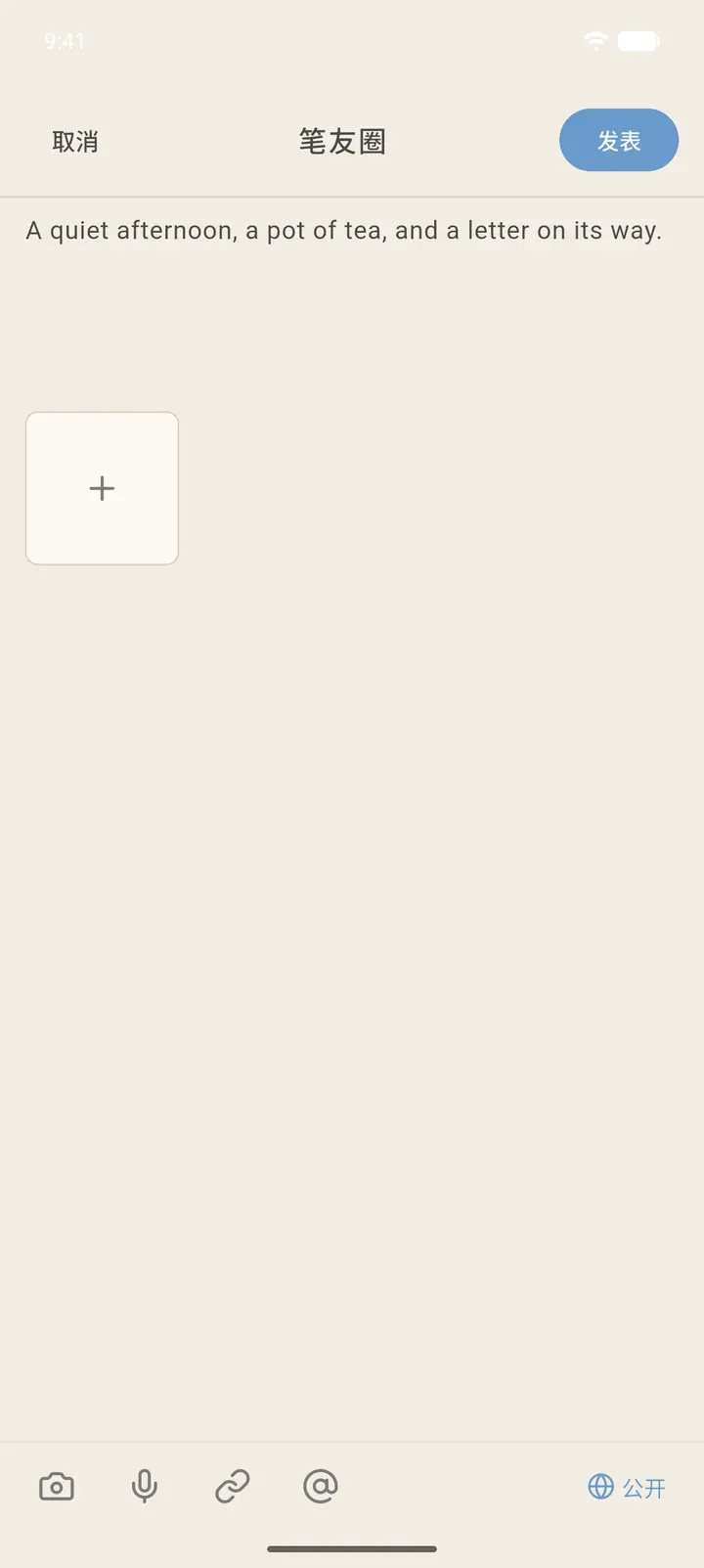
寫點想說的話,「釋出」按鈕變成可點。
-
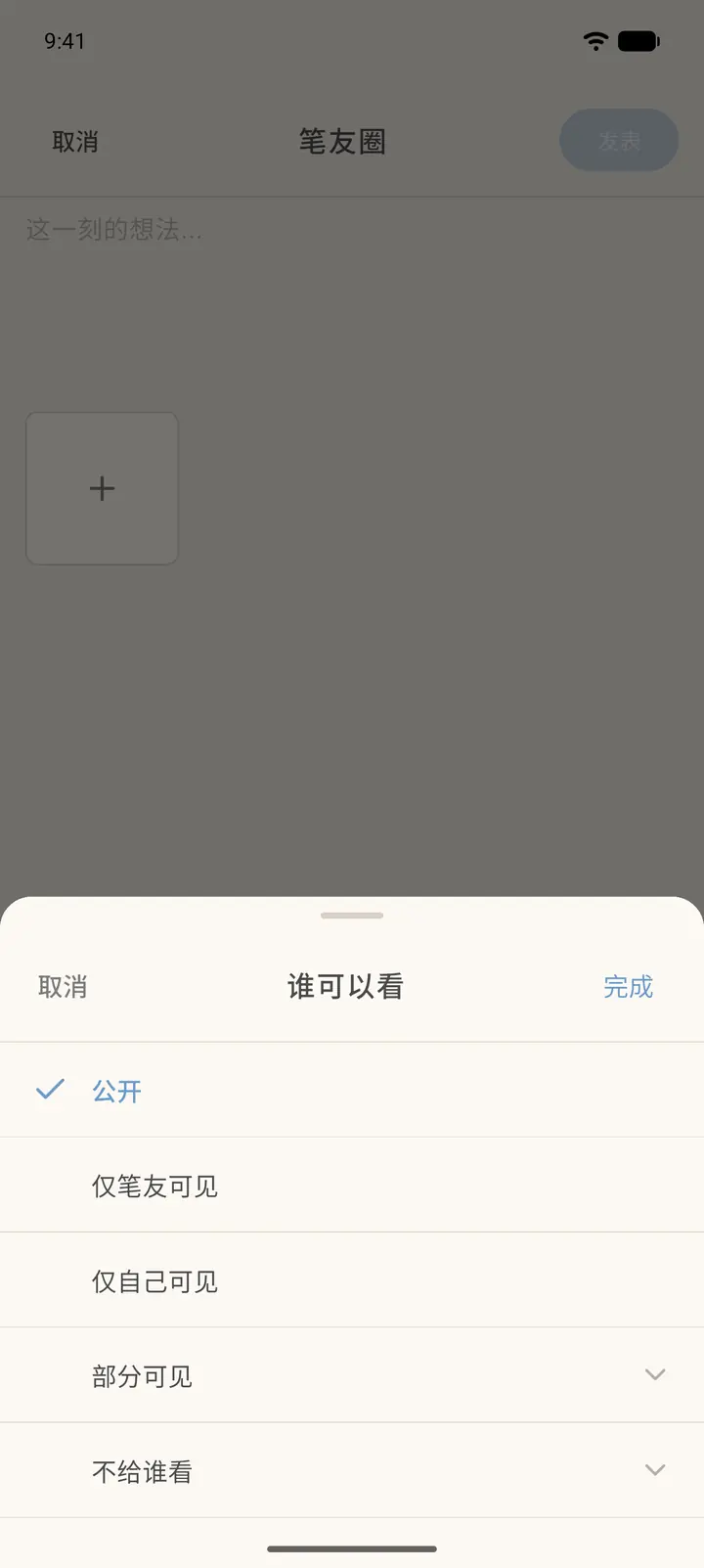
右下角「公開」是可見範圍,點它選擇「誰可以看」:公開、僅筆友可見、僅自己可見,還可以選「部分可見」或「不給誰看」,選好後點「完成」。
-
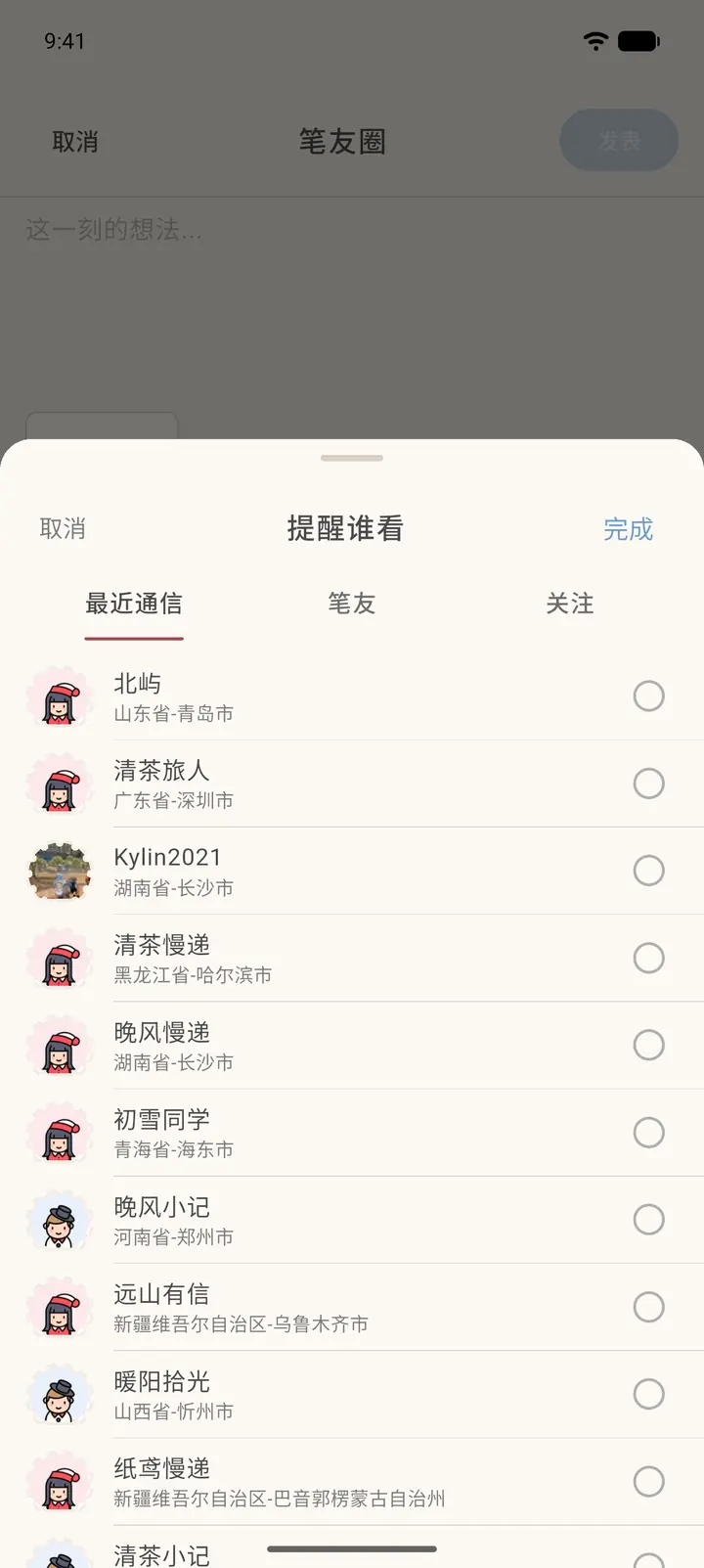
點底部的 @ 可以「提醒誰看」,在「最近通訊」「筆友」「關注」裡勾選對方,點「完成」。
-
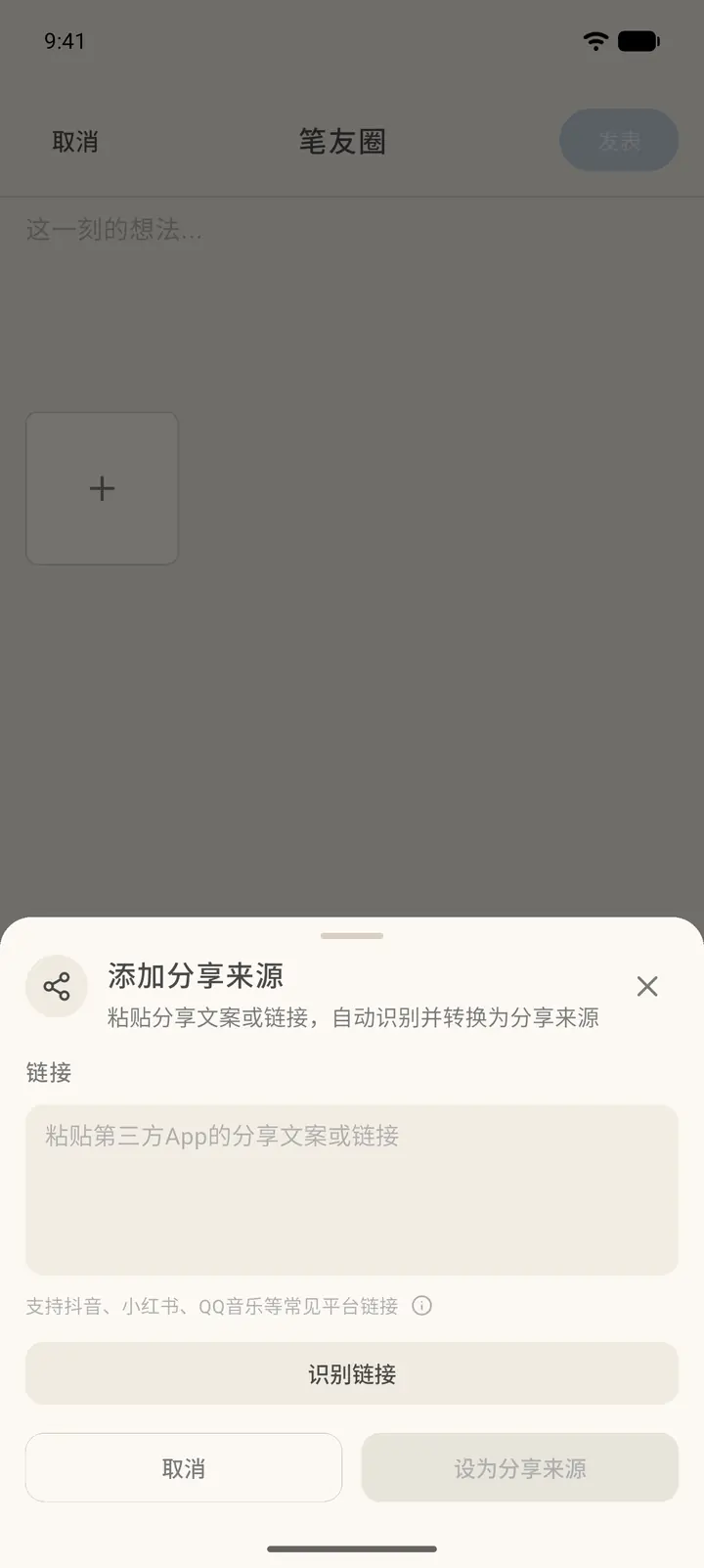
點底部的連結圖示可以「新增分享來源」:貼上其它 App 的分享文案或連結,點「識別連結」,識別後會作為分享來源附在動態裡。
-
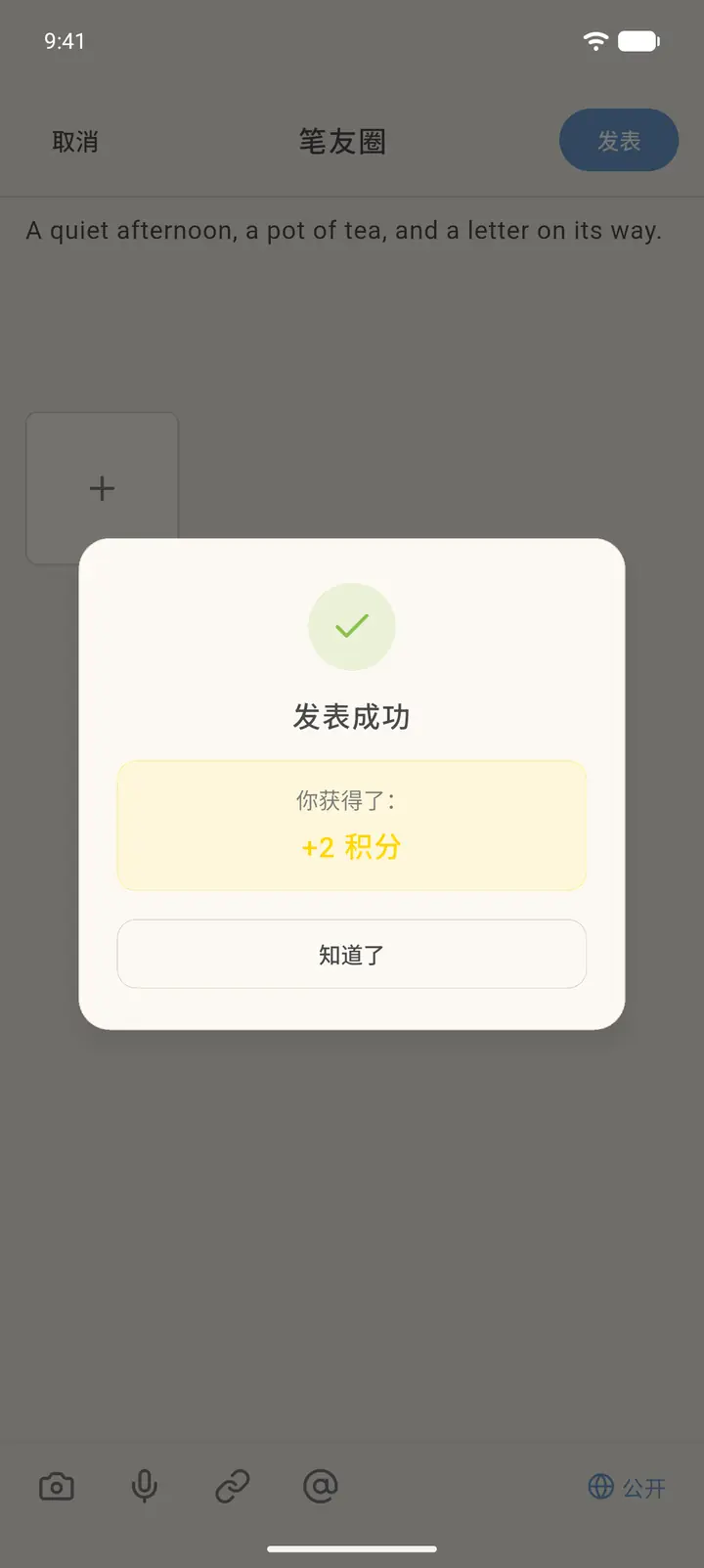
點「釋出」後,提示「發表成功」,還會告訴你獲得多少積分,點「知道了」。
-
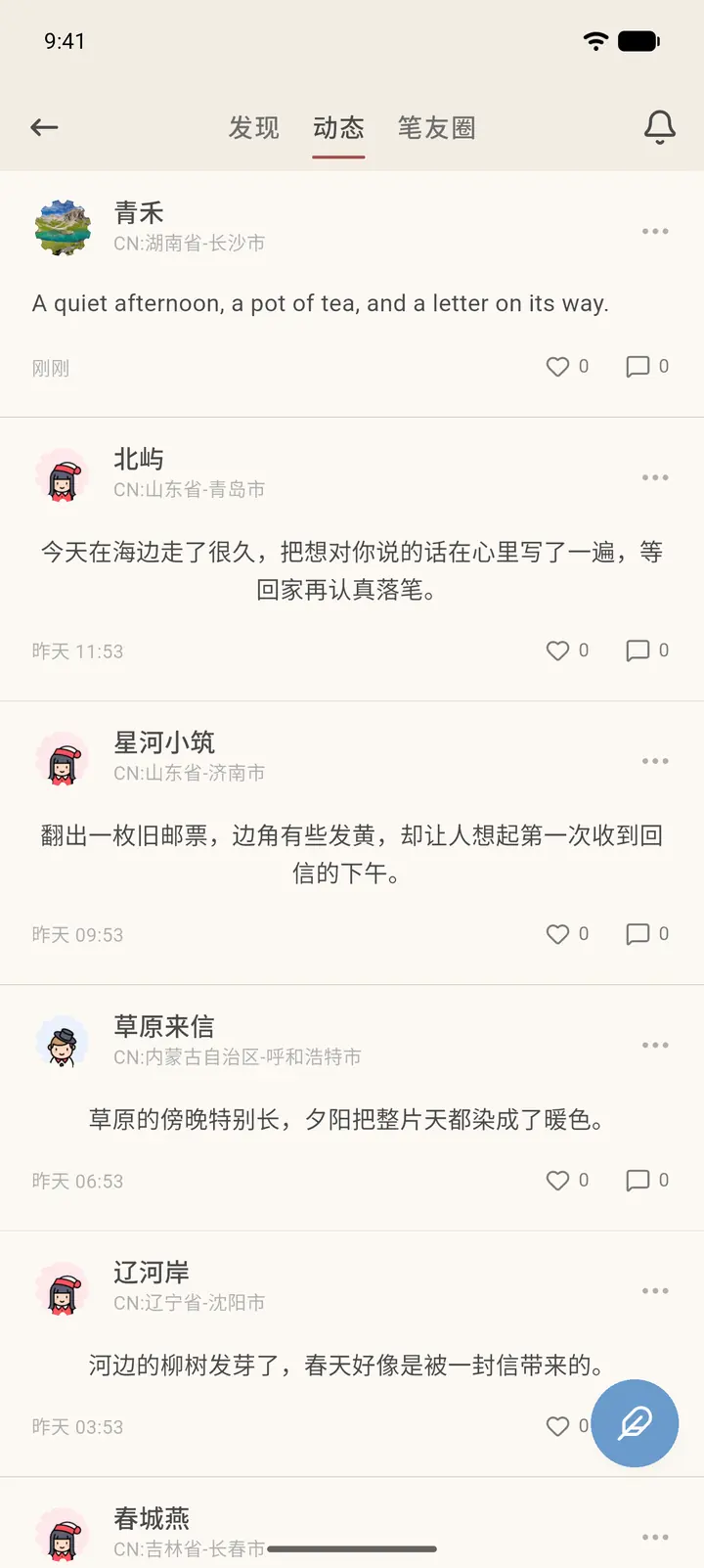
回到筆友圈的「動態」,新動態在列表最上面。剛發的動態會先經過稽核,稽核透過後才對其他人可見。
-
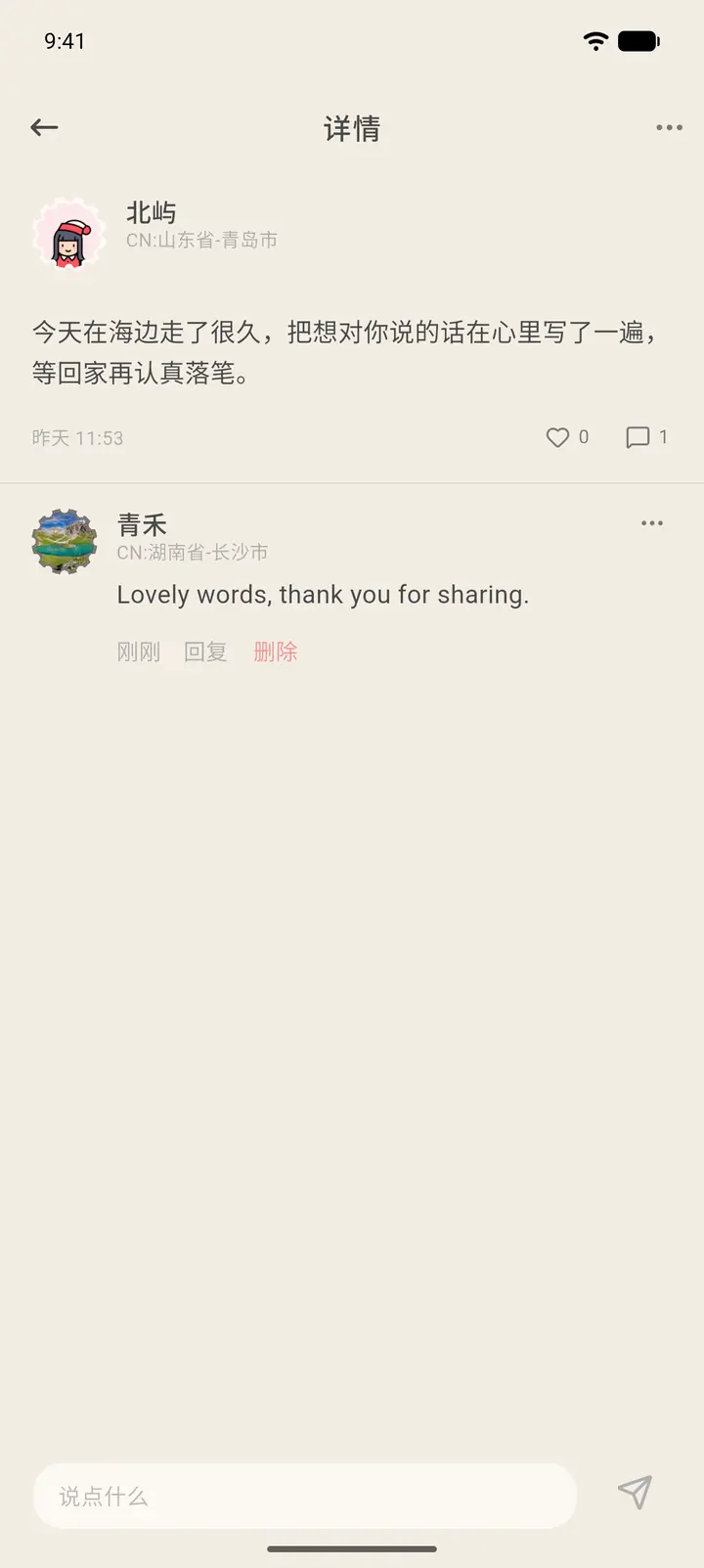
點任意一條動態進入詳情,底部輸入框寫評論,點右側的傳送。評論下面可以點「點贊」「回覆」,自己的評論還能「刪除」。
結果
動態釋出後可以在「我的動態」裡隨時回看,也可以刪除。
常見問題
為什麼別人看不到我剛發的動態? 新動態需要稽核,稽核透過前只有你自己能看到。
釋出能獲得積分嗎? 能,釋出成功的彈窗裡會顯示本次獲得的積分。